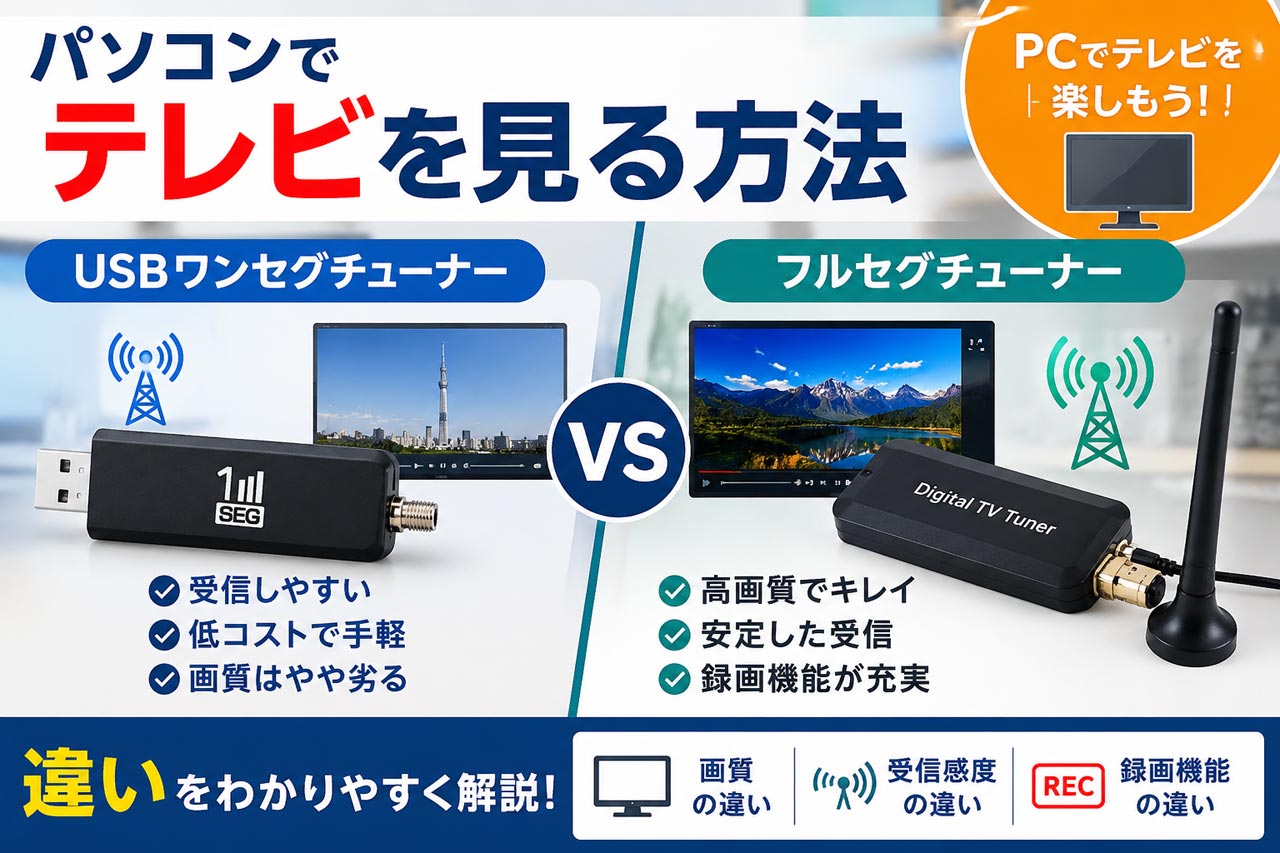
パソコンでTVを見たい
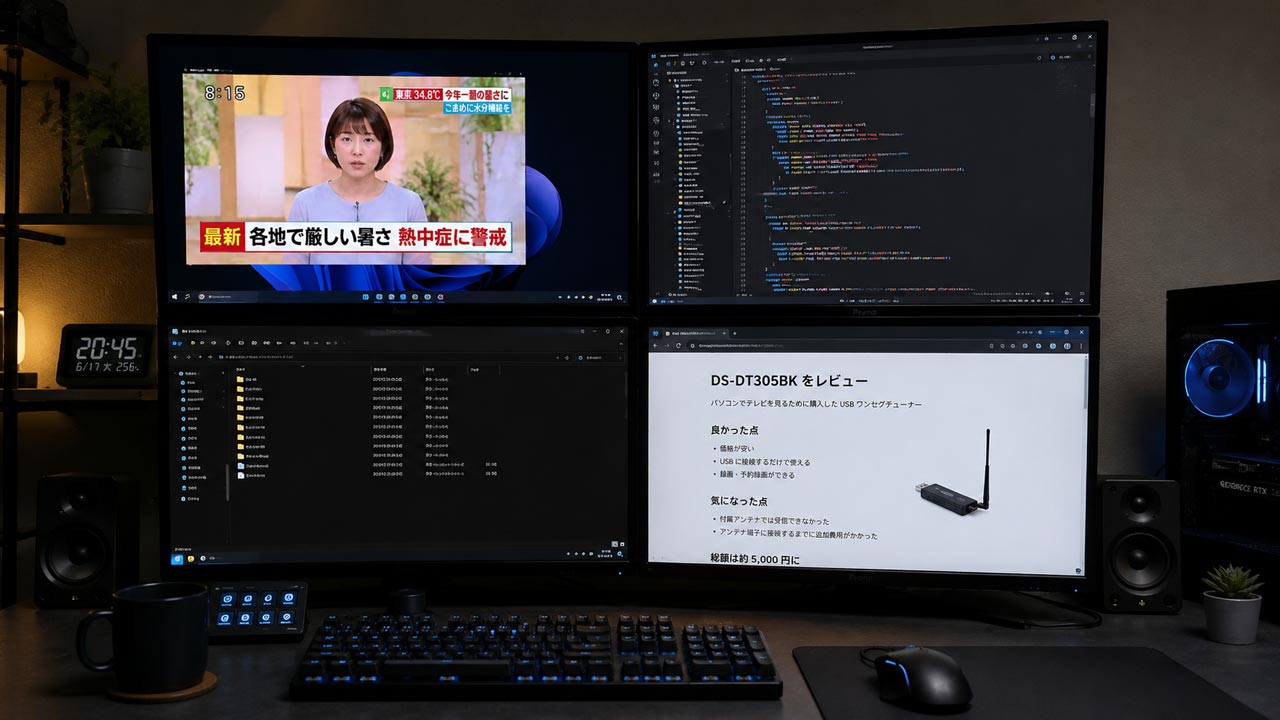
毎日長時間パソコンで作業をしている人は、ニュースやワイドショーを別のマルチモニターや小さなウィンドウで流しておきたいと思ったことはないだろうか。また、テレビでHDDに録画した番組をパソコンへ移したいと考えている人もいるだろう。しかし、一般的なテレビで録画した番組は著作権保護のため、パソコンへ自由に移動することはできない。そこで活躍するのが、パソコンでテレビを視聴・録画できるテレビチューナーだ。


私が2014年に購入した「DS-DT305BK」は、970円という低価格で購入できるPC専用ワンセグチューナーである。しかし実際に使ってみると、アンテナだけではまったく受信できず、分配器やブースターまで追加購入することになった。最終的には問題なく視聴できるようになったものの、チューナー本体以外にも費用がかかり、総額は約5,000円になってしまった。
この記事では、パソコンでテレビを視聴+録画したい人に向けて、USB接続で利用できる「ワンセグチューナー」と「フルセグチューナー」の違いをわかりやすく解説します。それぞれの画質や受信環境、メリット・デメリット、おすすめの用途についても紹介するので、自分に合ったテレビチューナー選びの参考にしてください。
USB ワンセグチューナーとは
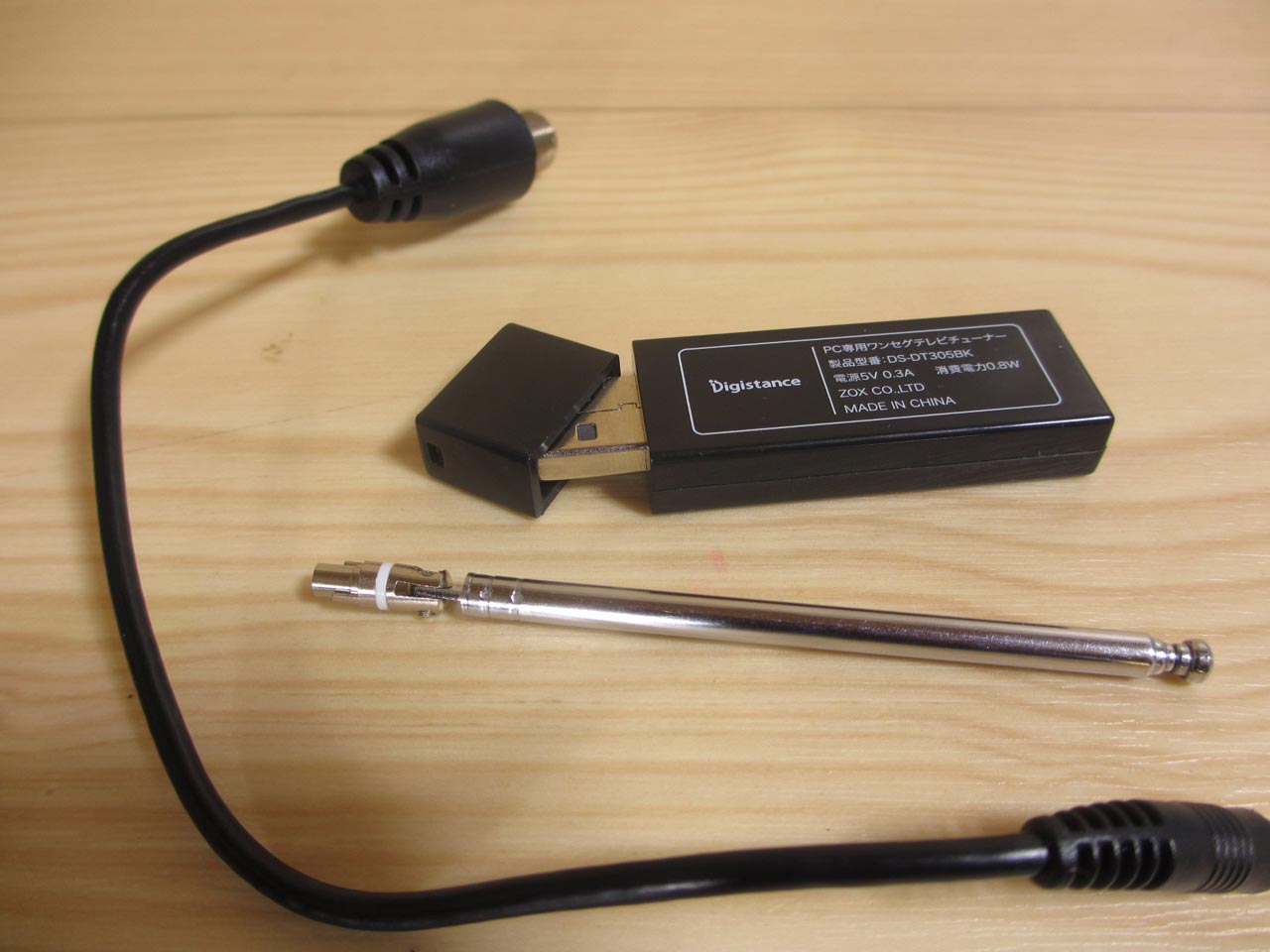
DS-DT305BKは、USB端子に接続してテレビを視聴できるPC専用のワンセグチューナーである。
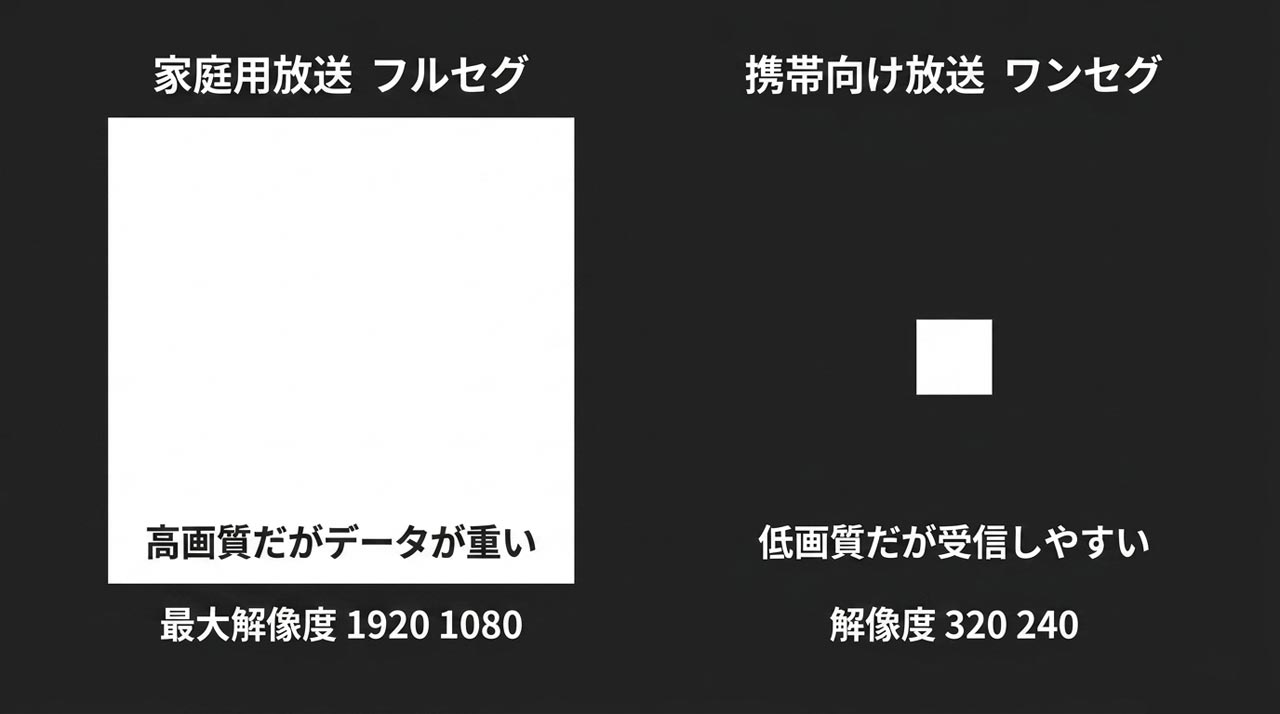
ワンセグとは最近あまり聞かなくなった言葉なので、知らない人のために簡単に説明しておくと、携帯電話や携帯端末向けに提供されている地上デジタル放送(地デジ)の受信方式のことだ。
家庭用テレビで一般的に視聴されている地上デジタル放送はフルセグと呼ばれ、最大1920×1080(フルHD)の高画質で視聴できるのに対し、ワンセグはデータ量を抑えた放送方式のため、解像度は320×240(または320×180)と低く、画面を大きく表示すると画質が粗く見えるという特徴がある。
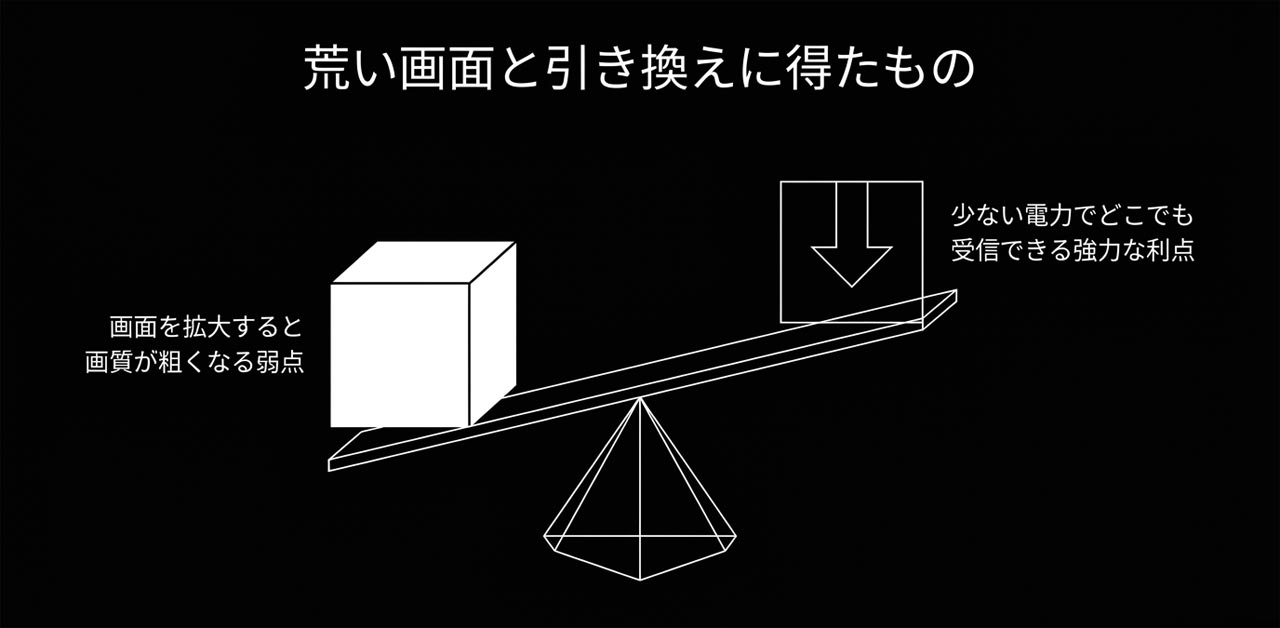
一方でデータ量が少ないことから受信しやすく、消費電力も抑えられるため、スマホが登場する前のガラケーにはワンセグチューナーが搭載されていた。なお、現在ではスマートフォンからワンセグチューナーがほぼ姿を消し、TVerなどの動画配信サービスが普及したこともあり、ワンセグ対応機器は以前ほど見かけなくなっている。
パソコンでテレビを見たくて購入した
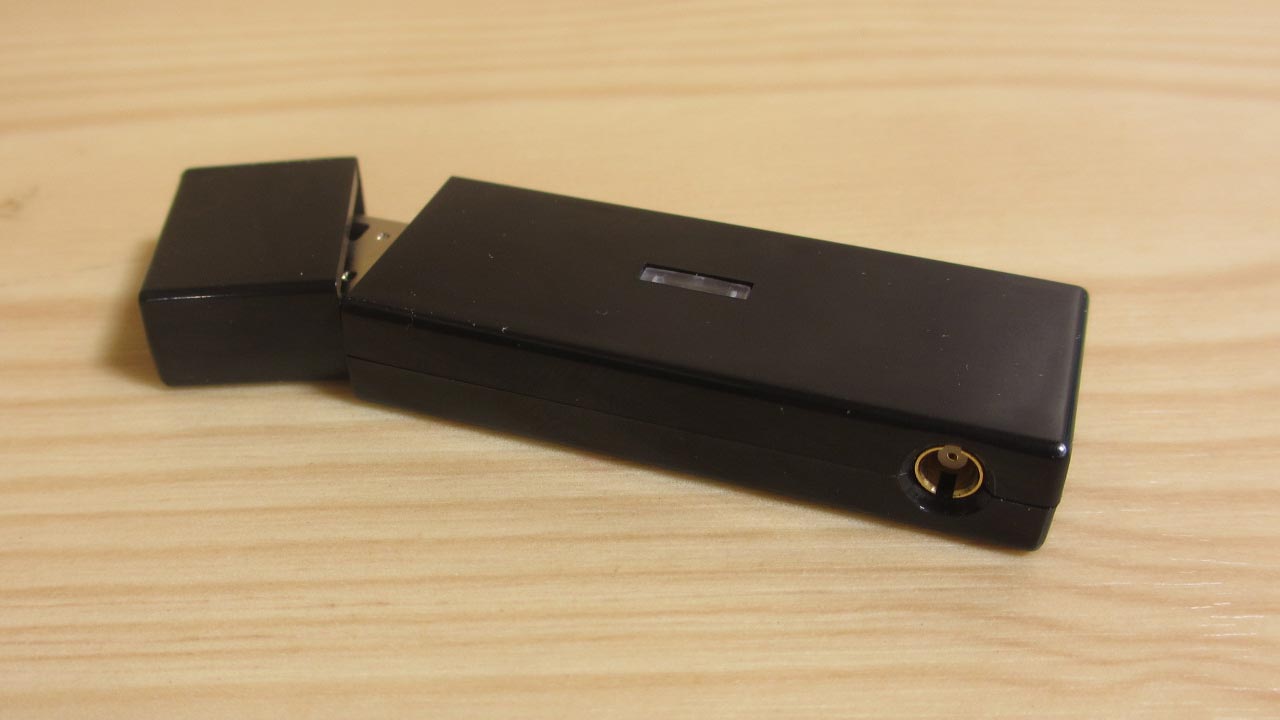
一応テレビは部屋にあるのだが、パソコンで作業をしながら、画面の隅でニュースやワイドショーを流せたら便利だと思い、このUSBワンセグチューナーを購入した。PC用テレビチューナーは価格差が大きく、安いものは1,000円前後、高いものでは5,000円以上する製品も販売されているようだ。今回は割安でレビュー件数が多く評価も悪くなかったDS-DT305BKを選択した。2014年8月に購入したときの価格は970円だった。
本体と付属品
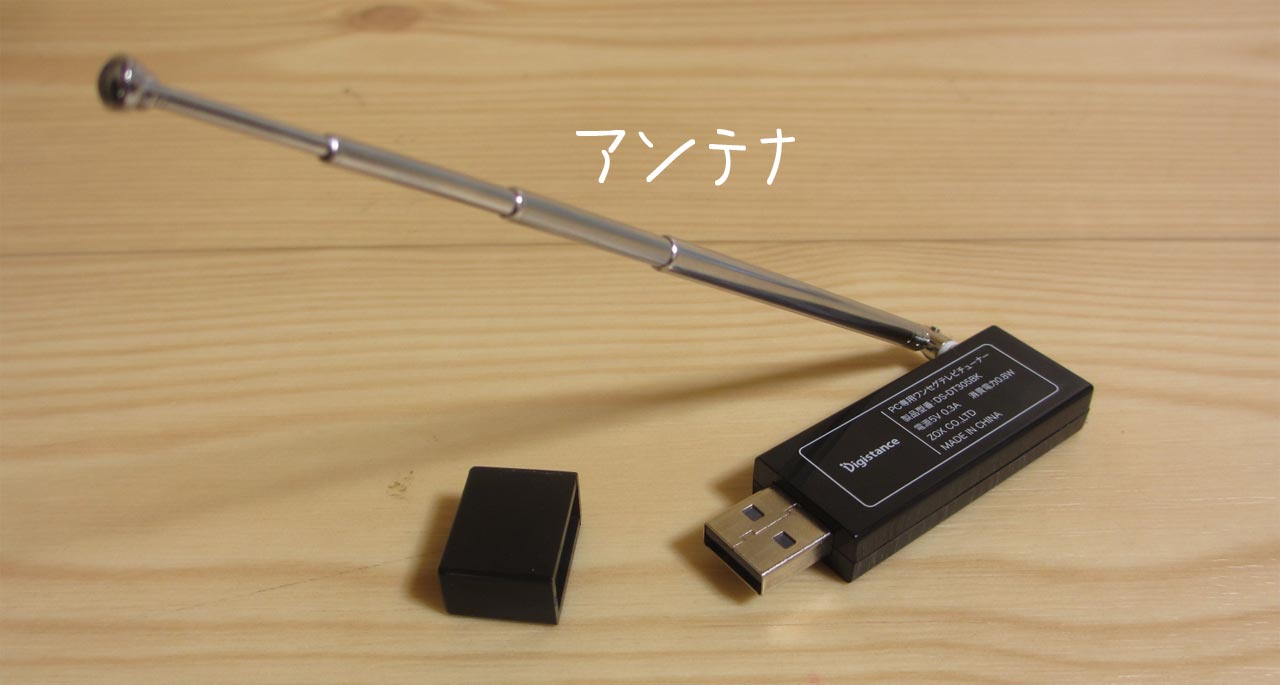
USBワンセグチューナーにはアンテナが付いており、本体に差し込んで使用する。アンテナは向きを調整できるため、受信状態を確認しながら電波を拾いやすい方向へ動かせる。
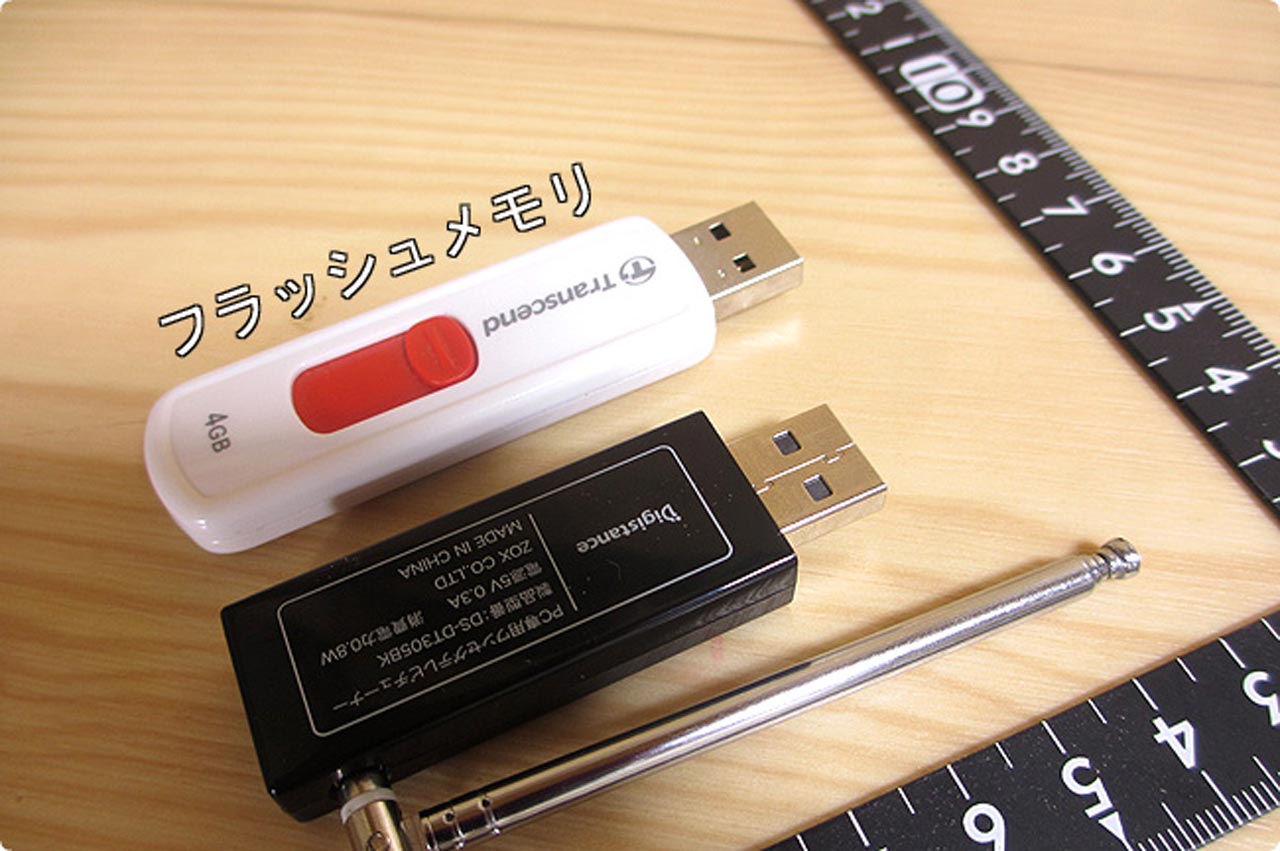
本体サイズはUSBメモリほどしかなく非常にコンパクトで、アンテナも短く縮ませることができるため、持ち運びにも向いている。
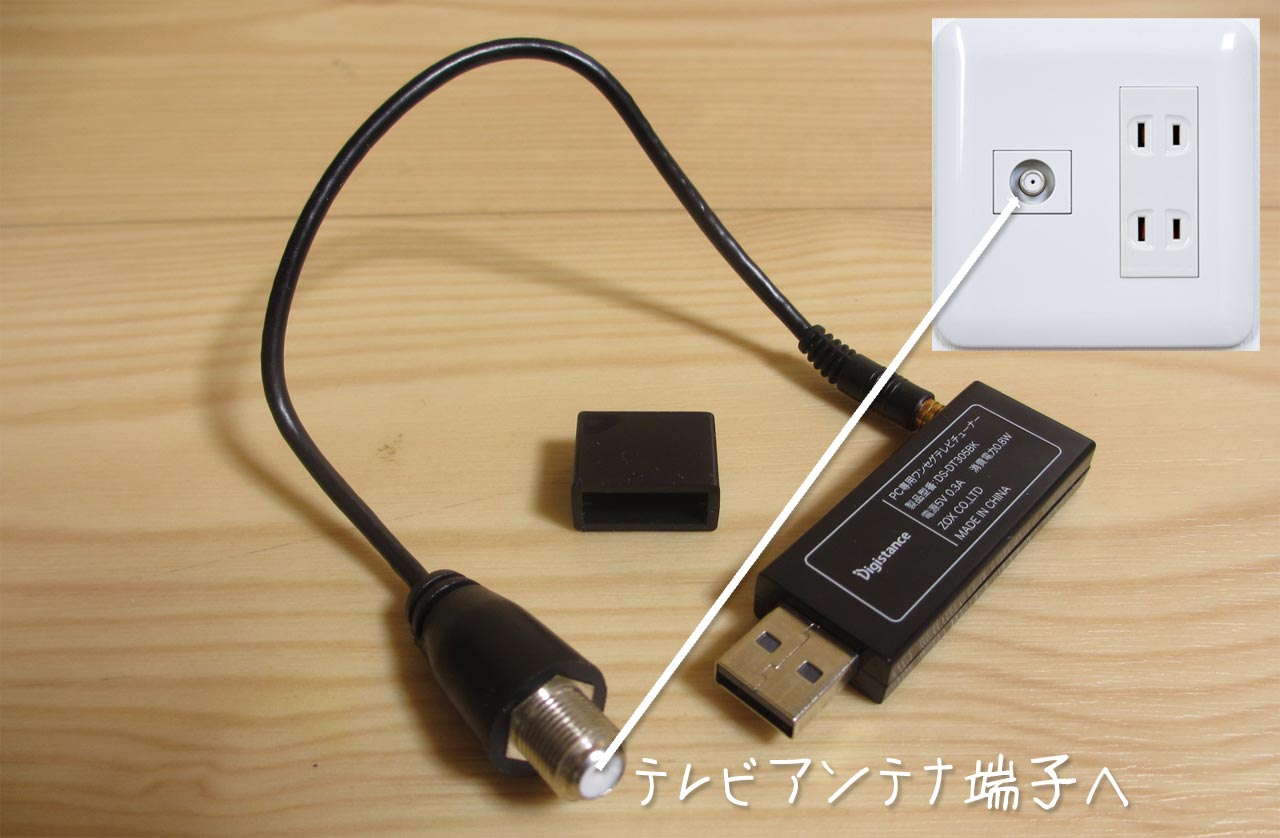
受信環境によっては付属アンテナだけでは映らないこともある。その場合、アンテナを取り外し、付属のF型変換コネクタを差し込んで、家庭の壁にあるテレビアンテナ端子へ接続することも可能だ。屋外アンテナを利用できる環境なら、こちらのほうが受信感度は大きく向上する。
視聴ソフトをインストール
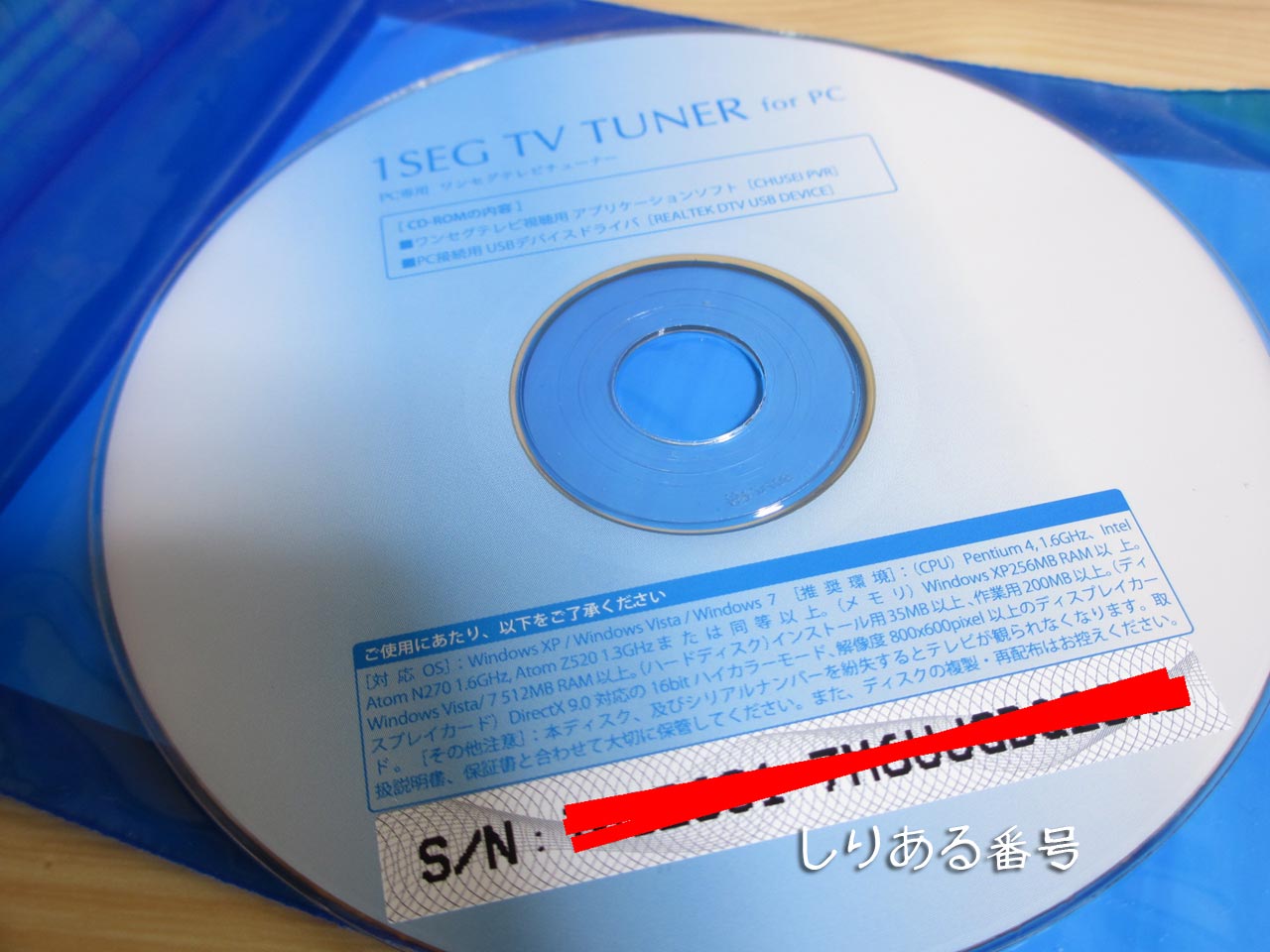
使用するには、付属のCD-ROMから専用の視聴ソフトをインストールする必要がある。シリアル番号はCD-ROMの盤面に記載されているため、付属CD-ROMからインストールする場合は、あらかじめメモしておくとよかった。控えていなと、インストールの途中でCD-ROMをドライブから取り出し、盤面のシリアル番号を確認する必要があるからだ。


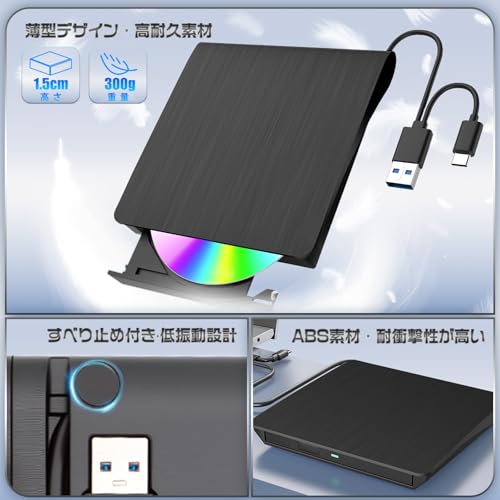


最近のパソコンはCDやDVDを読み込む光学ドライブを搭載していない機種も多い。パソコンに光学ドライブがなく、自作パソコンなどで内蔵ドライブを追加できない場合は、USB接続の外付け光学ドライブを利用するとよいだろう。
ただし、当時は公式サイトから視聴ソフトをダウンロードしてインストールすることも可能だったため、ダウンロード版を利用する場合は光学ドライブを用意する必要はない。現在は光学ドライブを搭載していないパソコンも珍しくないため、同様のUSBテレビチューナーを購入する場合は、専用ソフトやドライバーをメーカーの公式サイトからダウンロードできるか、購入前に確認しておいたほうがよいだろう。
インストールが完了すると、デスクトップに「CHUSEI PVR (Japan 1-SEG)」というショートカットが作成される。テレビを視聴するときはこのソフトを起動し、チャンネルスキャンや視聴、録画などの操作を行う。
ロッドアンテナだけではまったく映らなかった
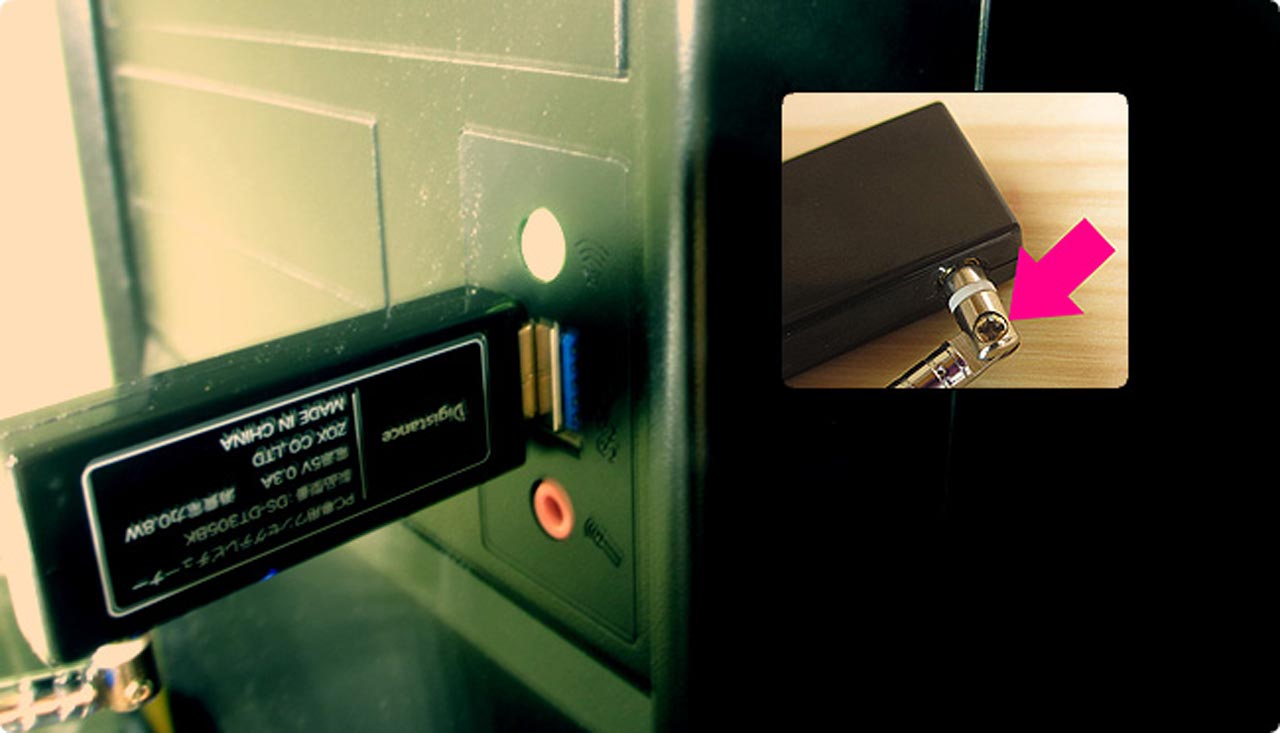
期待しながらアンテナを立ててチューナーをパソコンへ接続したが残念な結果に。チャンネルスキャンを何度繰り返しても受信できず、1時間ほど試してようやく数秒映っただけで、まともにテレビを見ることはできなかったのだ。
口コミや使用レポートしているブログを見ていると、付属アンテナだけで問題なく受信できている人もいたため、おそらく私の部屋は電波状況があまり良くなかったのだと思う。
なお、地域設定を変更してフルスキャンを実行すると、一時的に2〜3チャンネル受信できることもあったが、安定して視聴できる状態ではなかった。


付属アンテナで受信できない場合でも、テレビ用室内アンテナを使用することで映るようになる場合がある。特にブースター(電波増幅器)を内蔵した室内アンテナであれば、受信状況が改善する可能性もあるが、電波が極端に弱い地域や建物の構造によっては改善しないこともある。
そのため、室内アンテナを購入しても受信できなければ無駄な出費になってしまう。私はそのリスクを避けるため、室内アンテナは購入せず、確実に映るであろう自宅のテレビアンテナへ接続して使用することにした。
壁のTV用アンテナ端子へ接続することにした
付属のロッドアンテナではまともに受信できなかったため、次は家庭のテレビアンテナを利用することにした。DS-DT305BKにはF型変換コネクタが付属しているため、壁のアンテナ端子へ直接接続できるようになっている。
ただし、そのまま接続するとテレビへ送るアンテナケーブルを抜くことになってしまうため、自宅のテレビが見られなくなる。そこで必要になるのが「2分配器」である。
2分配器を使ってテレビとパソコンへ同時に配線
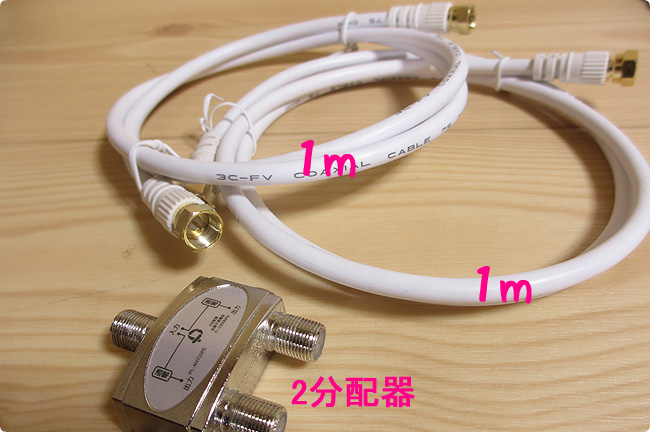
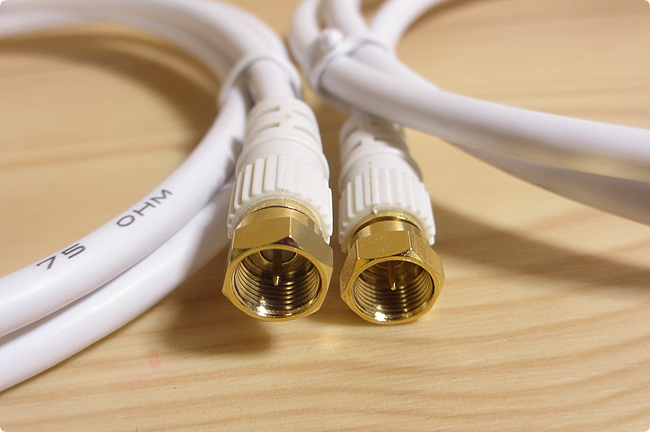
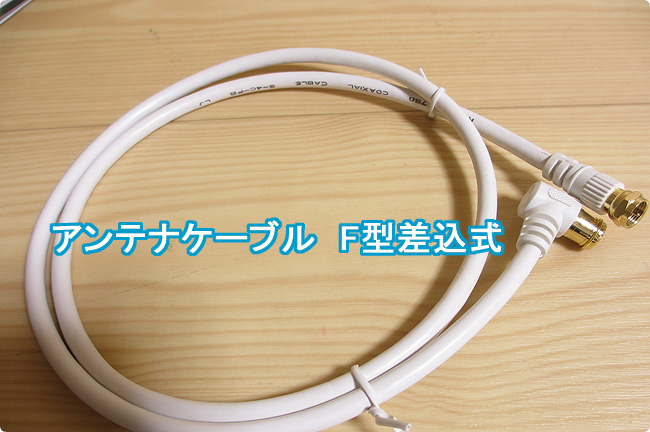
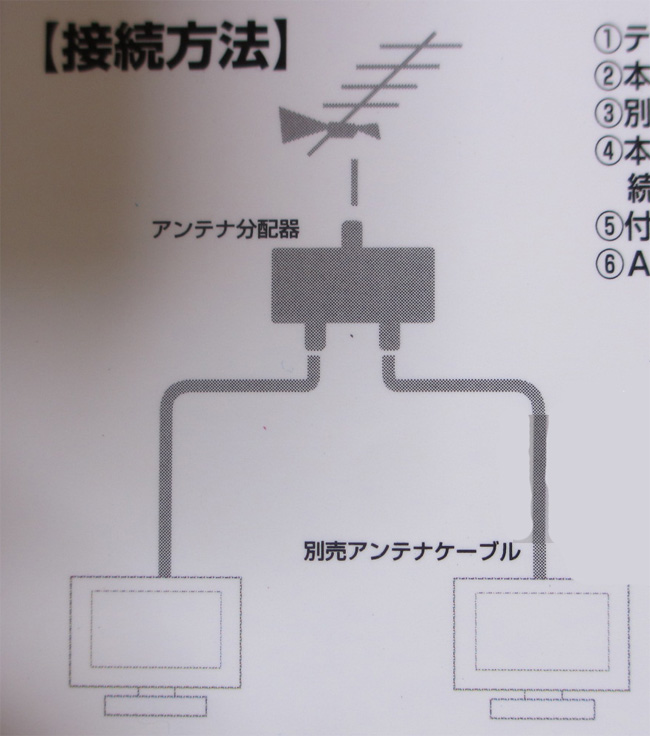
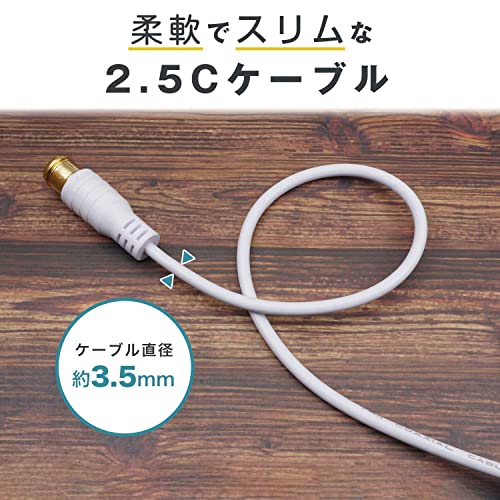
アンテナケーブルを2台へ分けるため、1本のアンテナケーブルを2台以上の機器へ分けることができる「2分配器」アンテナケーブルを購入した。購入したPLANEXの製品はケーブルが2本付属していたため、延長用のアンテナケーブルを購入する必要がなく、価格も手頃だったが現在は販売がされていない。
ここで注意したいのが、「分配器」と「分波器」は別物という点である。
分配器


今回使用する分配器は1本のアンテナケーブルを2台以上の機器へ分けるための機器。
テレビとパソコンを同時に使用したい場合はこちらを使用する。なお、分配器は3分配や4分配もあるので、複数のテレビを接続している場合は、それぞれの接続台数に応じた製品を選ぶとよい。
分波器




地デジとBS・CSの電波を分けるための機器。
壁のアンテナ端子から、地デジとBS/CSの信号が1本のケーブルにまとめて出ている住宅があります。一方、テレビの背面には地デジとBS/CSが別々の端子になっています。そのため、混ざった信号をテレビへ入力する直前に、地デジ用とBS/CS用へ分けるのが分波器です。Amazonなどで「分配器」と検索すると分波器も表示されることがあるため、購入時は間違えないよう注意したい。
壁のアンテナへ接続するとテレビは映った
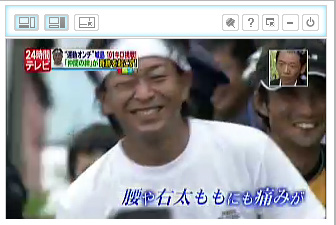
早速、壁のアンテナ端子へ接続してチャンネルスキャンを実行した。すると、それまでまったく映らなかったテレビが問題なく受信できるようになった。また、本体のLEDランプは電波を受信すると点滅する仕様になっており、受信状態の目安にもなる。なお、地域スキャンよりもフルスキャンを実行したほうが、受信できるチャンネル数は多かった。
今度はテレビ側が映らなくなった
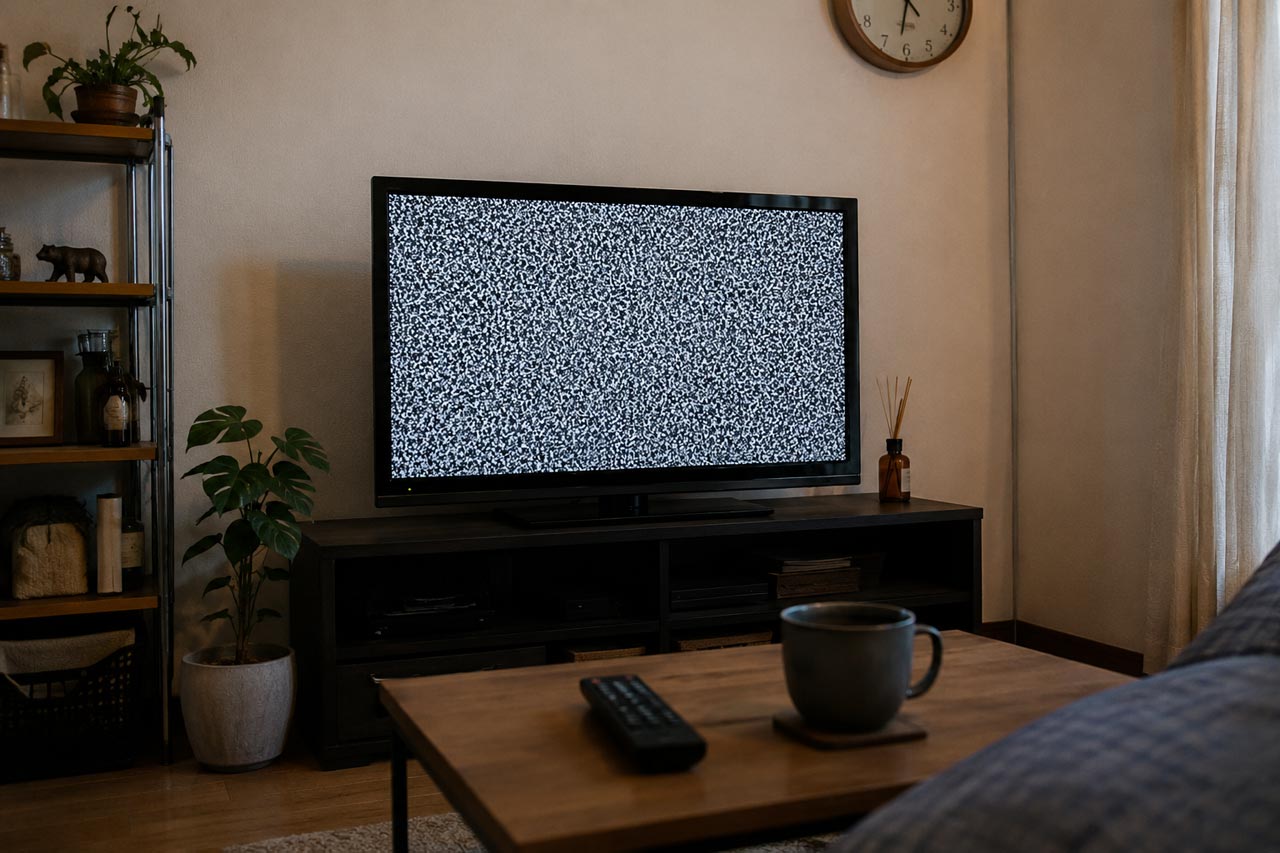
しかし、ここで新たな問題が発生した。パソコンでは問題なく視聴できるようになった一方で、今度はテレビ側がほとんど映らなくなってしまったのである。映るチャンネルは1〜2局程度。ブロックノイズも発生し、とても快適に視聴できる状態ではなかった。
チャンネルが受信できなかったり、ブロックノイズが出る原因を調べてみると、アンテナ信号は分配すると電波が減衰するという。2分配器では一般的に約4dB程度の損失が発生するため、もともと受信レベルに余裕がない環境では、この程度の減衰でも映らなくなることがあるようだ。
電波不足を解消するためブースターを購入
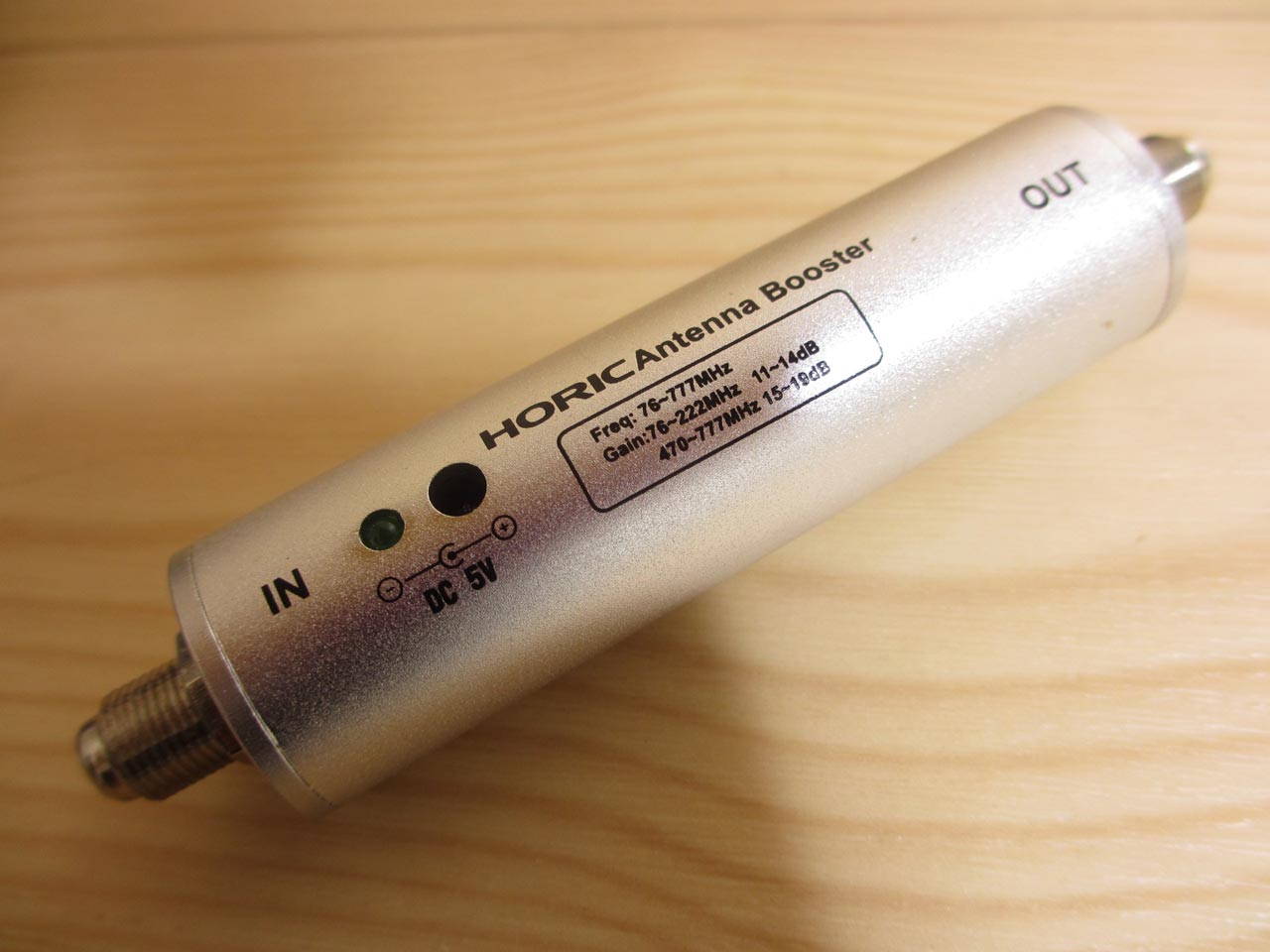
このままではテレビとパソコンに接続したワンセグチューナーを同時に使用できないため、アンテナブースターも追加購入した。アンテナブースターはアンテナ信号を増幅する機器で、弱くなった信号を強めて、テレビやチューナーへ送ることができるという。
最初は効果がなかった
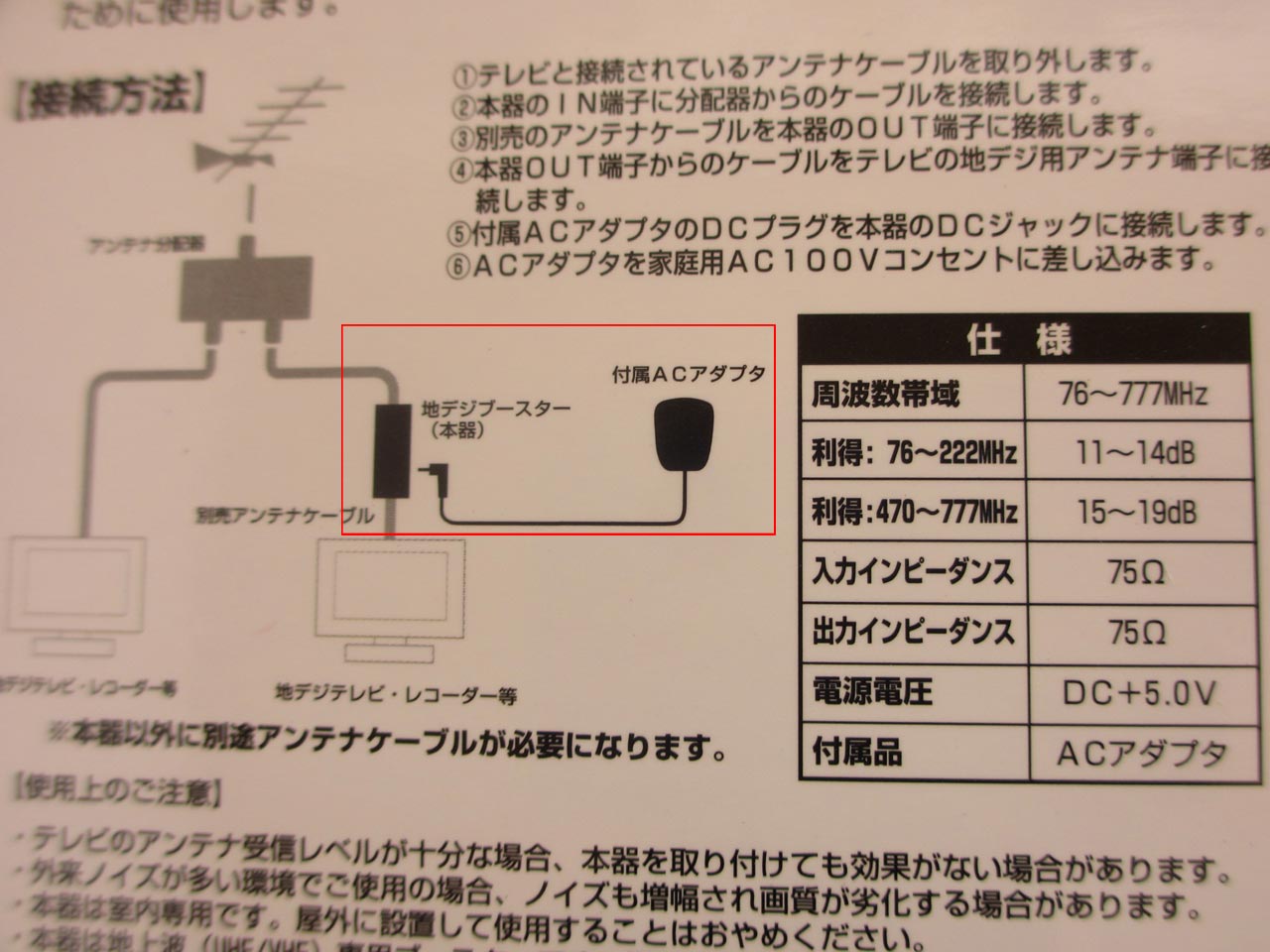
説明書の接続方法どおり、分配器とテレビの間へブースターを取り付けてみたが、結果は変わらず、受信できるのは2〜3チャンネル程度だった。インターネット上では、「向きを逆にすると改善した」というレビューも見つけたため、試してみたが状況は変わらなかった。
接続場所を変更すると劇的に改善
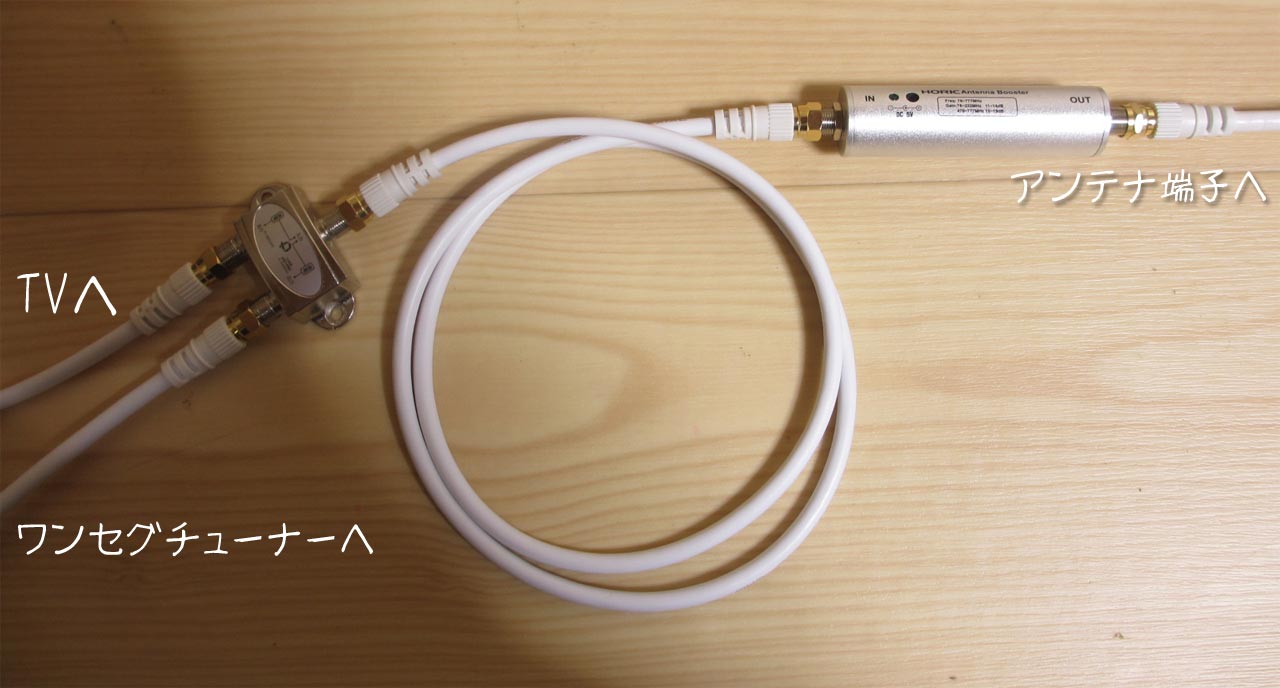
試しにブースターを、壁のアンテナ端子と2分配器の間へ取り付けてみた。すると状況は一変した。それまで映らなかったチャンネルがすべて受信できるようになり、ブロックノイズも解消。
テレビもパソコンも問題なく視聴できるようになったのだ。
画質をレビュー
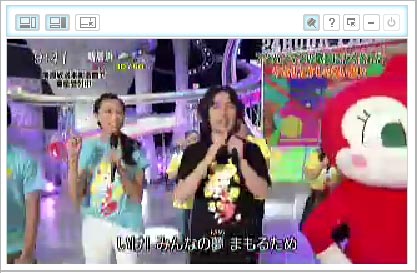
テレビが映るようになったので、次は一番気になっていた画質を確認してみた。結論から言うと、他のレビューでも書かれているように、画質はあまり良くない。ウィンドウを少し大きくしただけでも画像がぼやけ、現在のフルHD動画やYouTubeに見慣れていると物足りなく感じる画質である。
とはいえ、これはDS-DT305BKだけの欠点ではない。前述したとおり、ワンセグ放送そのものが低解像度で配信されているため、この製品に限らずワンセグチューナー全般に共通する特徴となっている。
ワンセグの画質が悪い理由
ワンセグとは、前述したように地上デジタル放送を携帯電話や携帯端末向けに受信できるようにした放送方式である。映像の解像度は約320×240(番組によっては320×180)しかなく、現在のフルHD(1920×1080)と比べると情報量は大幅に少ない。
そのため、画面を拡大すればするほど粗さが目立ってしまう。つまり、「画質が悪い」のではなく、「ワンセグという放送方式自体が低解像度」なのである。当時は携帯電話で視聴することを前提としていたため、この仕様は決して珍しいものではなかった。
もし、PCでより鮮明なテレビ映像を見たい場合は、フルセグに対応したテレビチューナーへ買い替える必要がある(後述)。
小さい画面なら十分見られる
逆にウィンドウを小さく表示するのであれば、それほど画質は気にならない。私もこの記事を書きながら、デスクトップの隅に小さく表示し24時間テレビを流していたが、このような用途であれば十分実用的だった。
もちろん、テロップなど細かい文字は読みにくくなるが、「BGM代わりにテレビを流したい」
「ニュースを見ながら作業したい」という使い方には向いていると感じた。
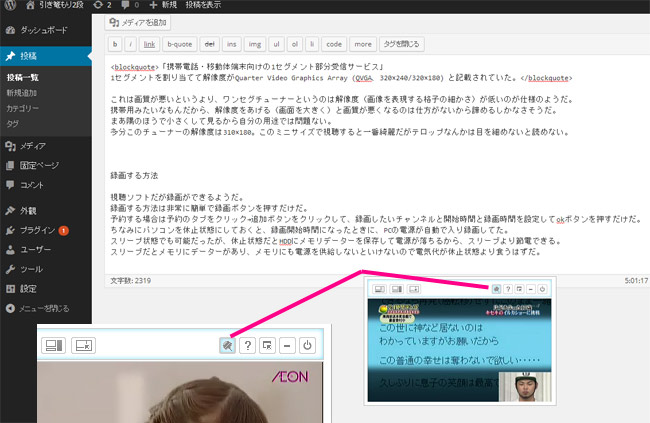
上にある押しピンのボタンを押すと、画面上に視聴ソフトを固定することができるので、マルチモニターでなくてもTVを見ながらデスクワークできる。
録画機能も搭載されている
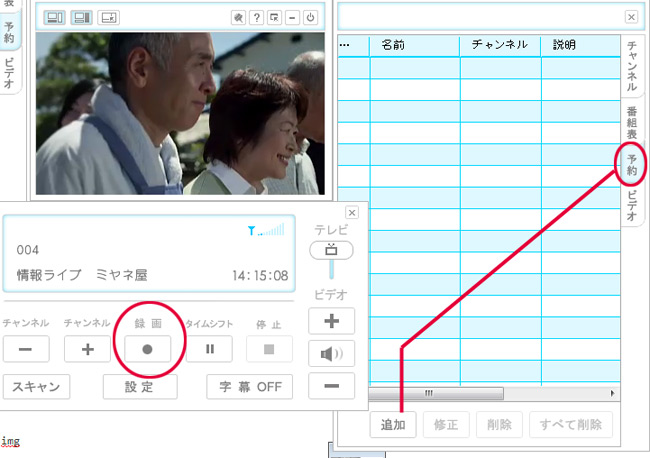
DS-DT305BKには録画機能も搭載されている。録画方法は非常に簡単で、視聴ソフトの録画ボタンを押すだけで録画が開始される。
予約録画にも対応しており、「チャンネル」「開始時刻」「録画時間」を設定するだけで自動録画できる。
録画したファイルは標準設定では「CHUSEI PVR (Japan 1-SEG)」フォルダへ保存され、専用ソフトのほか、一部の動画プレーヤーでも再生できた。
PC休止状態から自動録画もできる
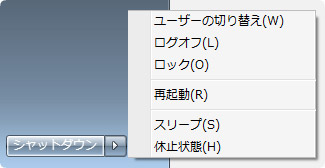
便利だと感じたのが予約録画機能である。パソコンを休止状態にしていても、録画開始時刻になると自動的に復帰し、そのまま録画を開始してくれた。
録画終了後に自動でシャットダウンする設定も可能だったため、当時としてはかなり便利な機能だった。
今ではネット配信サービスが充実しているが、放送番組を録画したい人にとっては十分実用的な機能だったと思う。
PCで高画質にテレビを見るならフルセグ対応チューナーがおすすめ
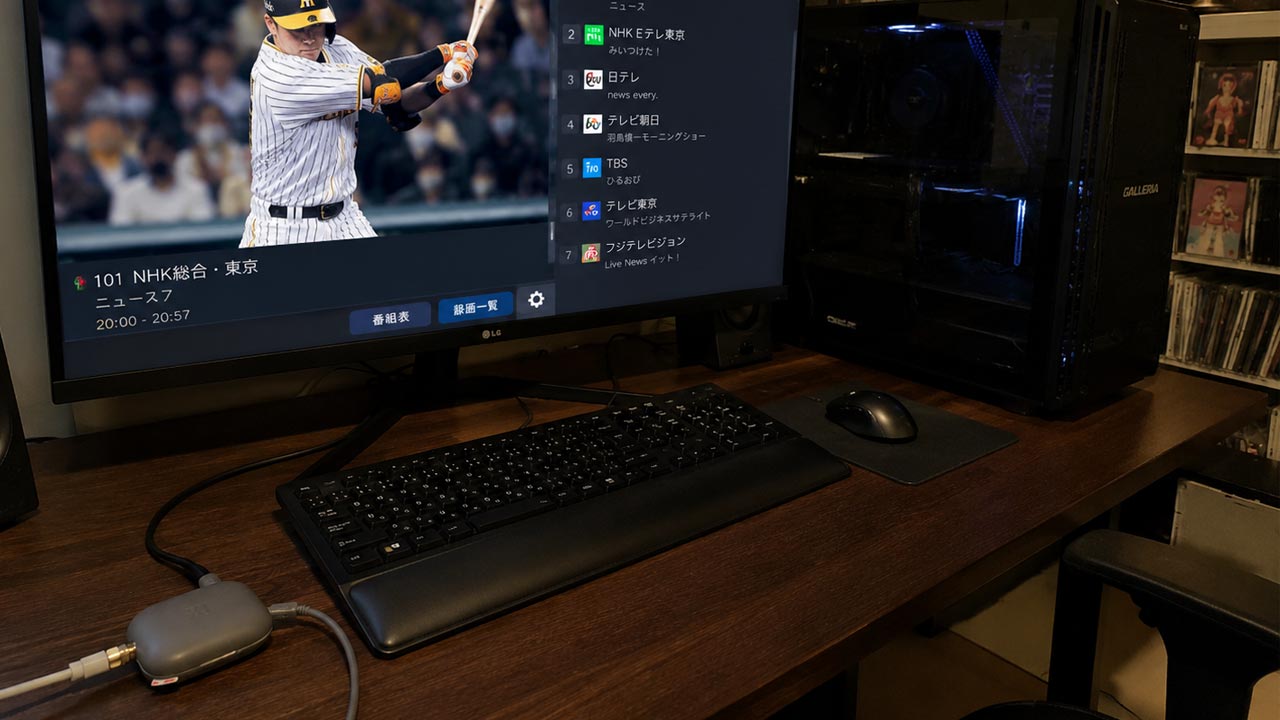
PCでより鮮明なテレビ映像を見たい場合は、解像度は(320×240)のワンセグではなく、現在の地上波の解像度(1920×1080)と同じフルセグに対応したテレビチューナーへ買い替える必要がある。
ただし、フルセグはワンセグよりも高い受信感度を必要とするため、室内の簡易アンテナでは安定して映らないことがある。確実に視聴するには、壁のアンテナ端子や屋外の地デジアンテナに接続できる製品を選んだほうがよいだろう。
代表的なメーカー


以前はPC用のフルセグ対応テレビチューナーを「バッファロー」や「アイ・オー・データ」など複数のメーカーが販売していた。しかし、現在はPC向けテレビチューナー市場から撤退・縮小したメーカーも多く、国内メーカーで継続してUSB接続のテレビチューナーを開発・販売しているメーカーとしては、ピクセラが代表的な存在になっている。
ピクセラのフルセグ対応テレビチューナーは、今回紹介したワンセグチューナーと同様に、PCのUSB端子とテレビアンテナ端子を接続するだけで、パソコンをテレビとして利用できる。さらに、地上デジタル放送だけでなくBS・110度CSデジタル放送に対応したモデルも用意されている。
また、録画機能を搭載しているため、放送中に視聴できない番組でも後から好きなタイミングで楽しめる。録画した番組はPC上で一覧管理できるほか、番組名や日時ごとに整理しやすい点も、レコーダーにはないPCならではのメリットといえるだろう。
「ワンセグチューナ」と「フルセグチューナー」の違いのまとめ
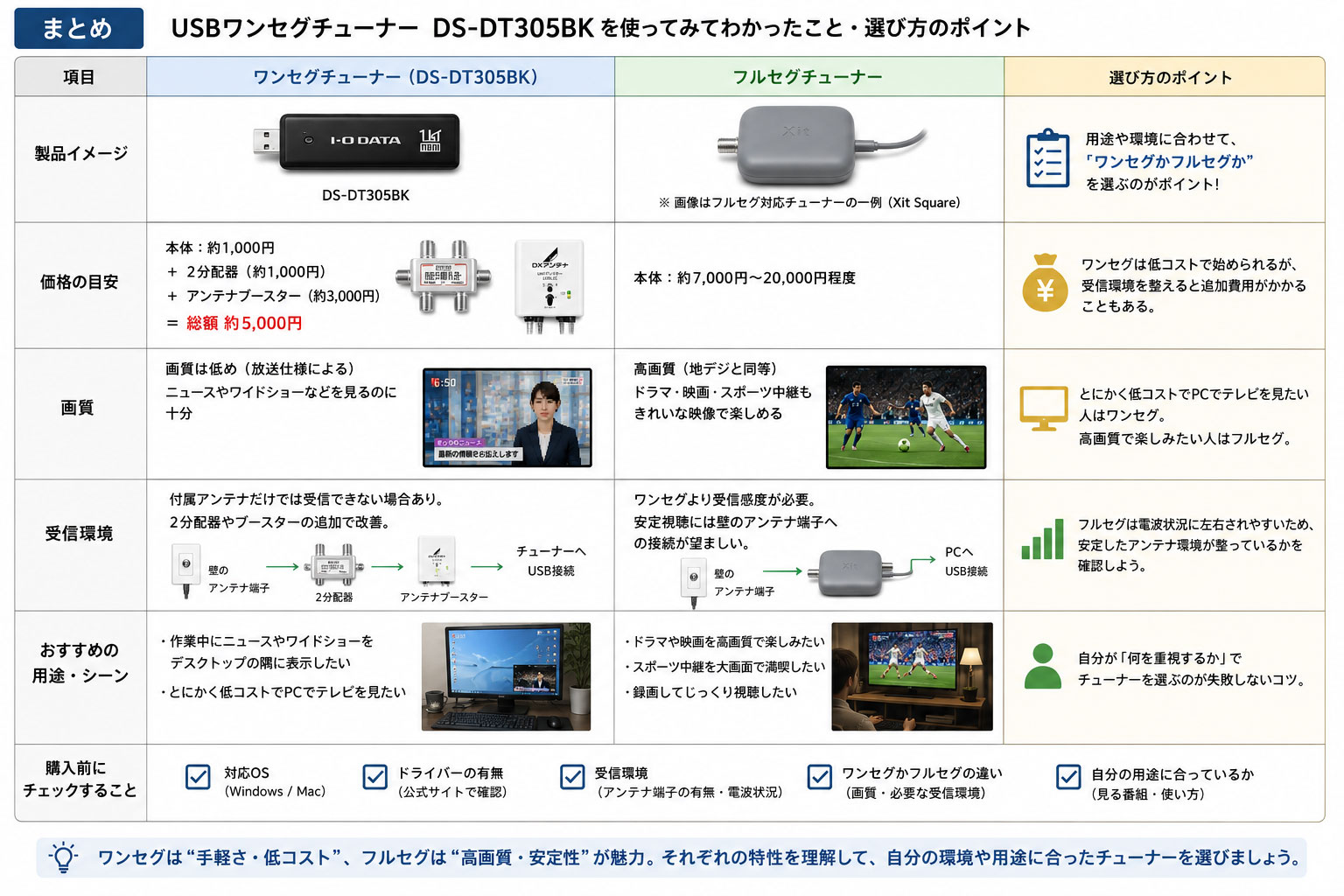
DS-DT305BKは約1,000円という価格で購入できるUSBワンセグチューナーだが、私の環境では付属アンテナだけでは受信できなかった。最終的には「2分配器」や「アンテナブースター」を追加購入し、総額は約5,000円になってしまったものの、受信環境を整えることで問題なく視聴できるようになった。
画質は決して高くないが、それは製品の性能ではなく、ワンセグ放送の仕様によるものである。そのため、作業中にニュースやワイドショーをデスクトップの隅へ表示しておく用途や、「とにかく低コストでPCでテレビを見たい」という人には十分実用的な製品だと感じた。
一方で、ドラマや映画、スポーツ中継などを高画質で楽しみたい人は、現在の地上デジタル放送と同じフルセグに対応したテレビチューナーを選ぶほうが満足度は高いだろう。ただし、フルセグはワンセグよりも受信感度が求められるため、安定して視聴するには壁のアンテナ端子へ接続できる環境が望ましい。
これから「USBワンセグチューナ」や「フルセグチューナー」の購入を検討している人は、対応OSやドライバーの有無に加え、それぞれ特有の画質や受信環境を理解したうえで、自分の用途に合った製品を選ぶことをおすすめする。
| 比較項目 | USBワンセグチューナー DS-DT305BK |
フルセグチューナー |
|---|---|---|
| 価格の目安 | 本体は中古で約1,000円。 ただし、受信環境によっては2分配器やアンテナブースターが必要になり、今回の総額は約5,000円となった。 |
製品によって異なるが、ワンセグチューナーより高価なものが多い。 |
| 画質 | 解像度は約320×240。 画質は低いが、ニュースやワイドショーを小さな画面で見る用途には十分実用的。 |
地上デジタル放送と同等の高画質で視聴できる。 ドラマ、映画、スポーツ中継などを鮮明な映像で楽しみたい人に向いている。 |
| 受信のしやすさ | フルセグより弱い電波でも受信しやすい。 ただし、今回の環境では付属アンテナだけでは受信できなかった。 |
ワンセグより高い受信感度が必要。 安定して視聴するには、壁のアンテナ端子や屋外アンテナへの接続が望ましい。 |
| 接続方法 | PCのUSB端子へ接続する。 必要に応じて、分配器やアンテナブースターを介してテレビアンテナへ接続する。 |
PCのUSB端子とテレビアンテナ端子へ接続する製品が一般的。 |
| 録画機能 | 製品や付属ソフトによって異なる。 DS-DT305BKでは、使用環境やソフトの対応状況を事前に確認する必要がある。 |
録画対応製品が多く、番組を後から視聴したり、PC上で録画番組を管理したりできる。 |
| おすすめの人 | 作業中にニュースやワイドショーをデスクトップの隅へ表示したい人。 できるだけ低コストでPCテレビを試したい人。 |
ドラマや映画、スポーツ中継を高画質で楽しみたい人。 録画機能や安定した視聴環境を重視する人。 |
| 購入前の注意点 | 対応OS、ドライバーの有無、ワンセグ特有の画質、受信環境を確認する。 | 対応OS、録画機能、チューナー数、アンテナ接続方法、BS・110度CS対応の有無を確認する。 |
コメント