TVに接続した外付けHDDが全てPCで認識しなくなった
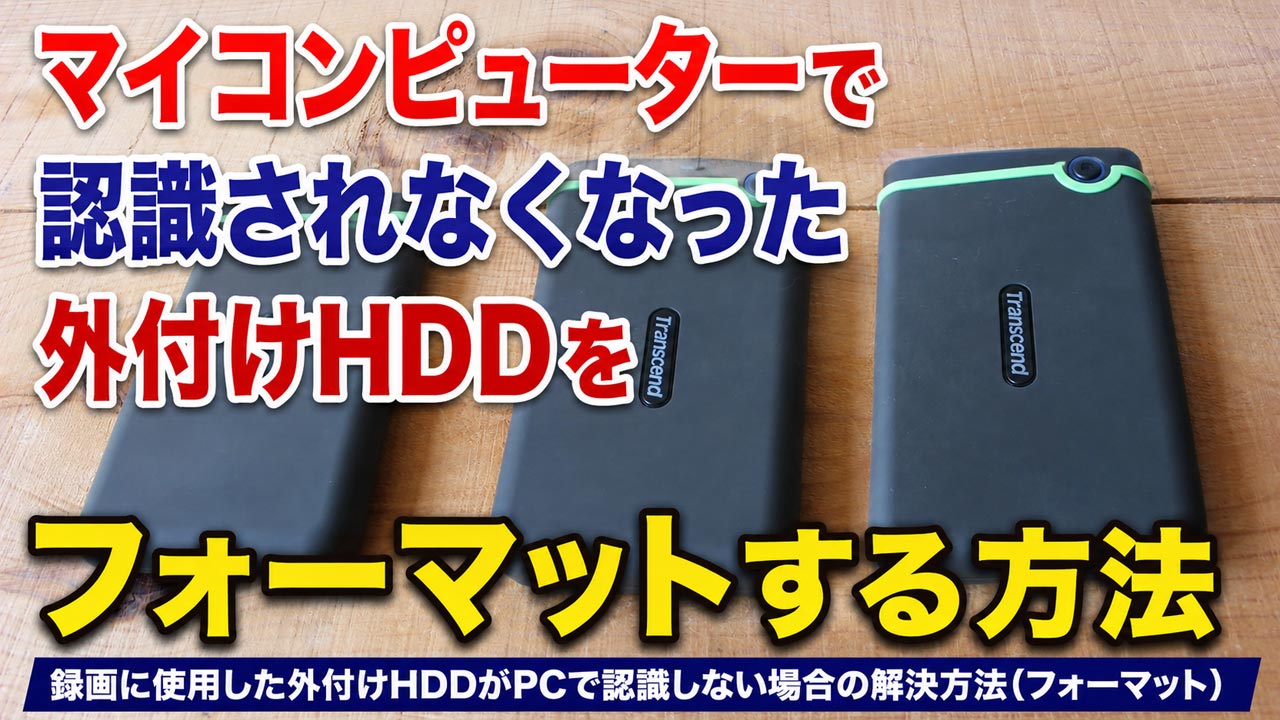
デスクワーク用の机に設置しているテレビ(パナソニック VIERA TH-24E300)では、メーカーが動作確認済みとして推奨する外付けHDDの使用が推奨されている。しかし、普段PCで使用しているTranscend社の外付けHDDでも録画できるのか気になったため、検証としてテレビに接続し、録画用HDDとして初期化(フォーマット)して予約録画を行ってみた。
その結果、問題なく録画することはできた。しかし、録画後に外付けHDDをWindows PCへ接続し直すと、エクスプローラー(マイコンピューター)にドライブが表示されず、通常どおり使用できなくなってしまった。
これは、おそらくテレビ録画用としてフォーマットした外付けHDDに、テレビ独自の管理情報や著作権保護技術が適用されるためである。そのため、Windowsでは通常のストレージとして認識できず、録画データを残したままPCや他の機器で利用することは基本的にできない。
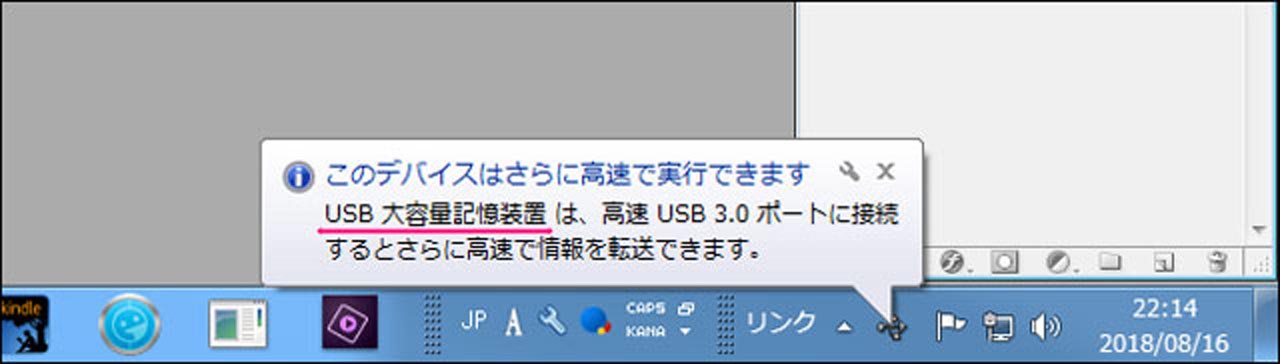
ただし、上の画像のようにPCへ接続すると接続音が鳴り、HDD自体は反応していることが確認できた。そのため、パソコンがHDDそのものを認識していないわけではなく、Windowsで読み取れない録画用フォーマットになっているため、エクスプローラーに表示されていない可能性が高いと考えられる。
そこで、PCで外付けHDDを再フォーマットすれば通常のストレージとして再利用できるのではないかと考え、Transcend公式ソフト「RecoveRx」のフォーマット機能を試した。しかし、RecoveRxでも問題の外付けHDDは認識されず、フォーマットを実行することはできなかった。
その後、Transcendとパナソニックの取扱説明書を確認したところ、Transcendではテレビやレコーダーでの使用を動作保証の対象としておらず、パナソニック側でもテレビ録画用として初期化した外付けHDDを他の機器で使用する場合は再フォーマットが必要と案内されていた。
また、VIERA TH-24E300には録画用HDDを通常のPC向けストレージへ戻すための初期化機能は搭載されていない。
そのため、パナソニックとTranscendへ問い合わせても、PCで再利用するための具体的な解決方法は案内されない可能性が高いと判断した。
マイコンピューターで認識されてない外付けHDDをフォーマットする方法
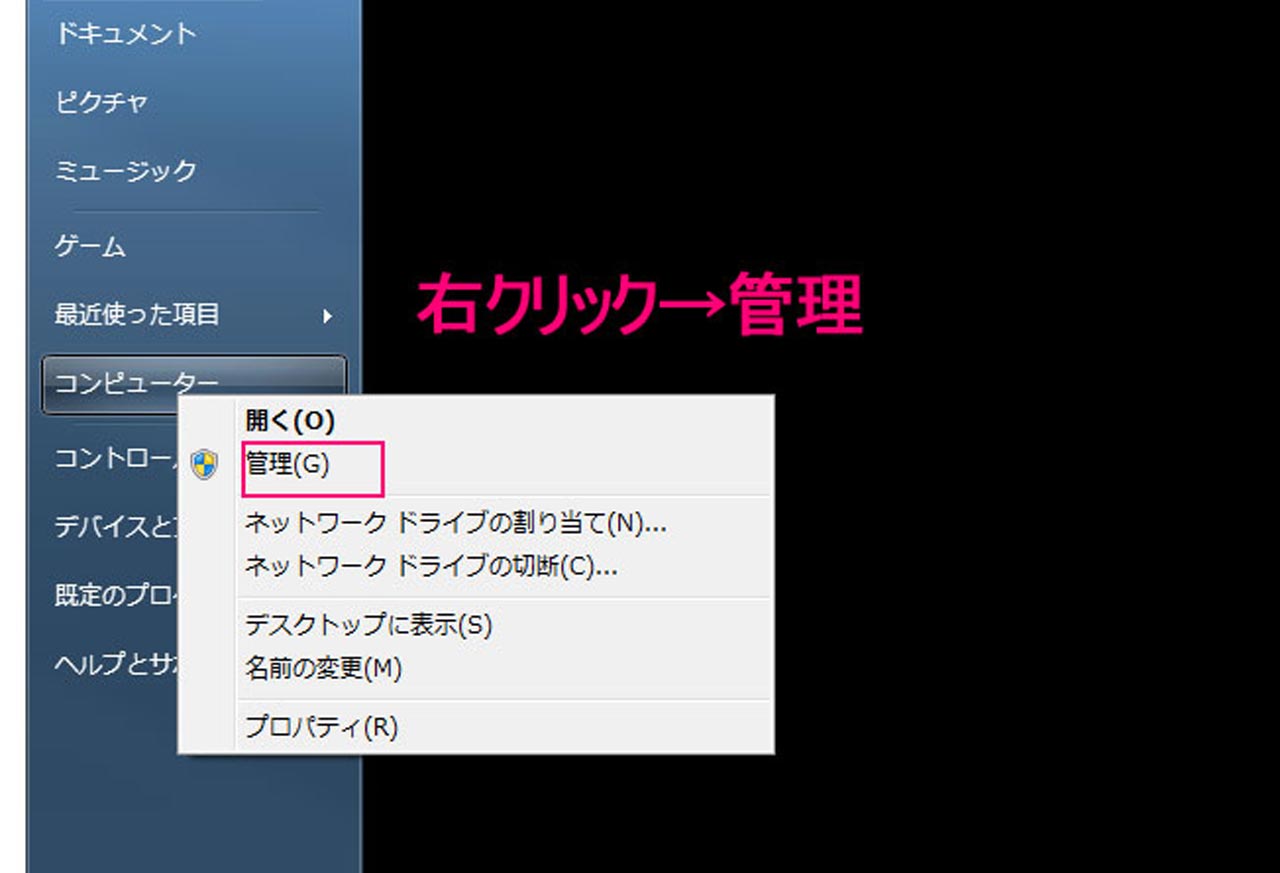
まずは、[スタート]をクリックし、[マイコンピューター(PC)]を右クリックして、表示されたメニューから[管理]を選択する。
この記事を執筆した当時の検証環境はWindows 7のため、掲載している画像は古いバージョンの画面となる。Windows 10やWindows 11など比較的新しいバージョンを使用している場合は、Windowsの検索ボックスに「コンピューターの管理」と入力し、検索結果に表示された[コンピューターの管理]を開く。
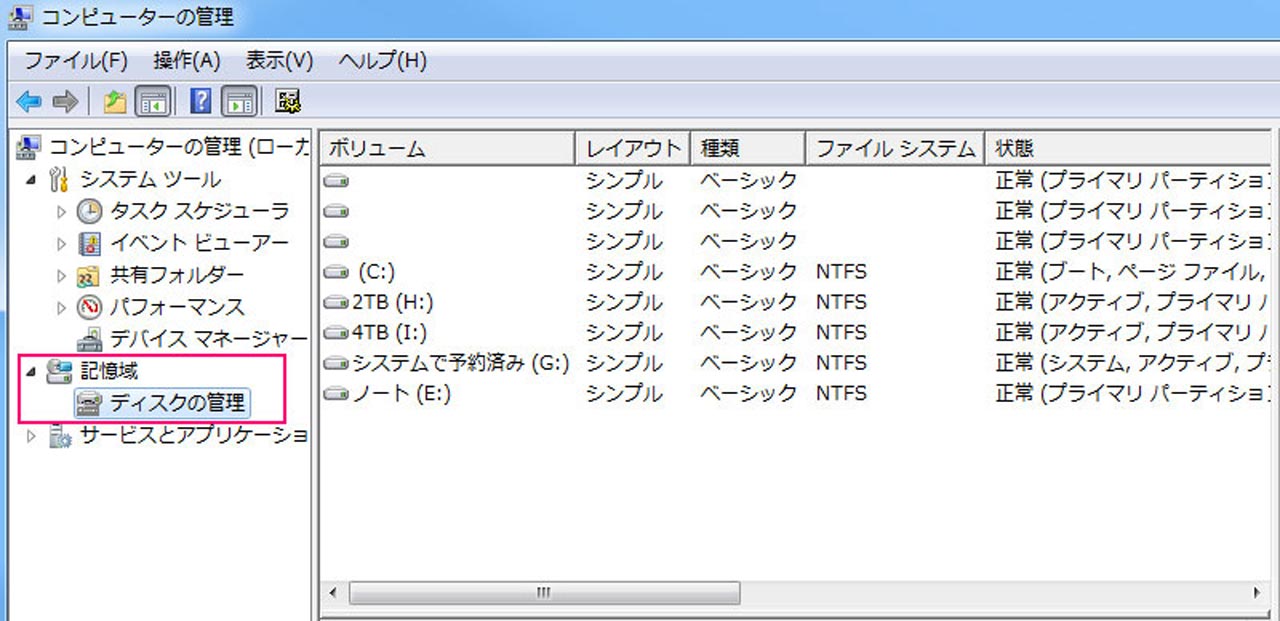
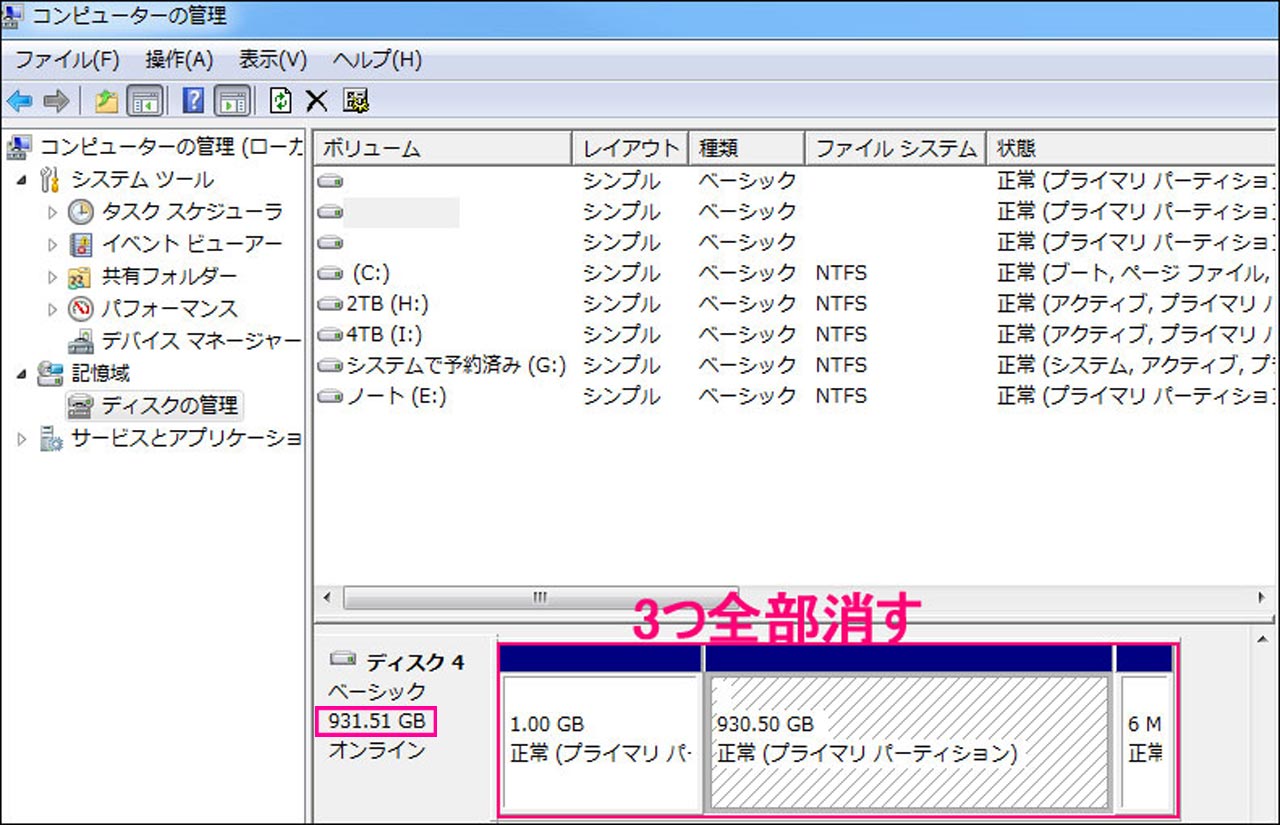
今回PCで認識しなくなった外付けHDDは、容量1TBの製品である。[ディスクの管理]にほぼ同じ容量のディスクが表示されていることから、エクスプローラーの[PC]にはドライブとして表示されていないものの、Windows自体は外付けHDDを認識していることが確認できる。
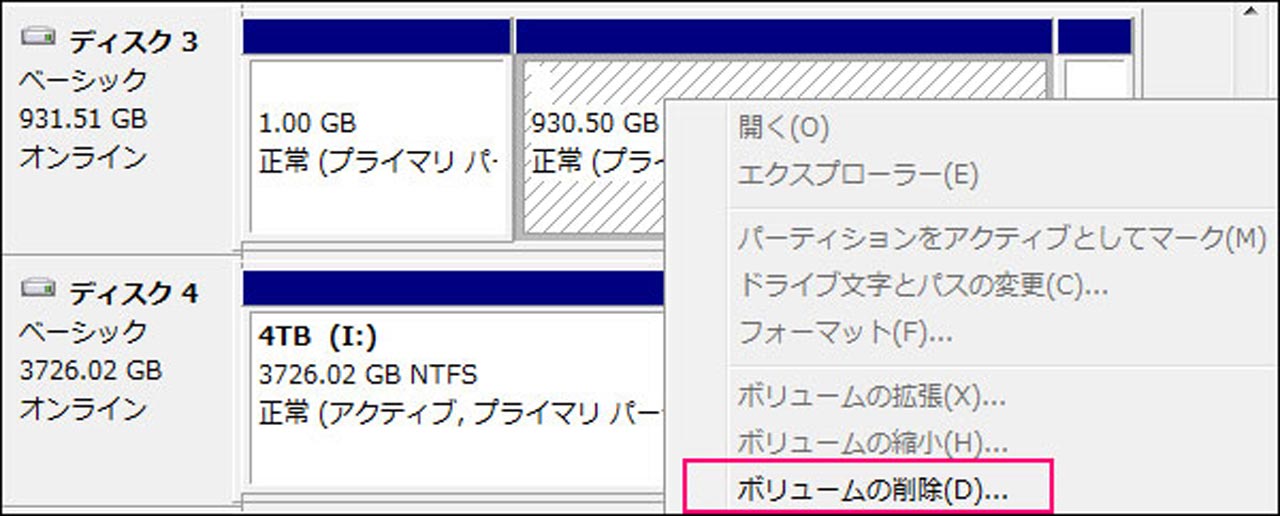
今回、テレビ(パナソニック VIERA TH-24E300)の録画用として使用した外付けHDDには3つの領域が作成されていたため、各領域に対して[ボリュームの削除]を実行し、すべて削除する。
※[ボリュームの削除]を実行すると、その領域に保存されている録画データやその他のデータはすべて消去される。そのため、誤って別のHDDやSSDを選択して削除すると、元に戻せない可能性がある。容量やディスク番号を確認し、必ず目的の外付けHDDであることを確認してから操作を行う。
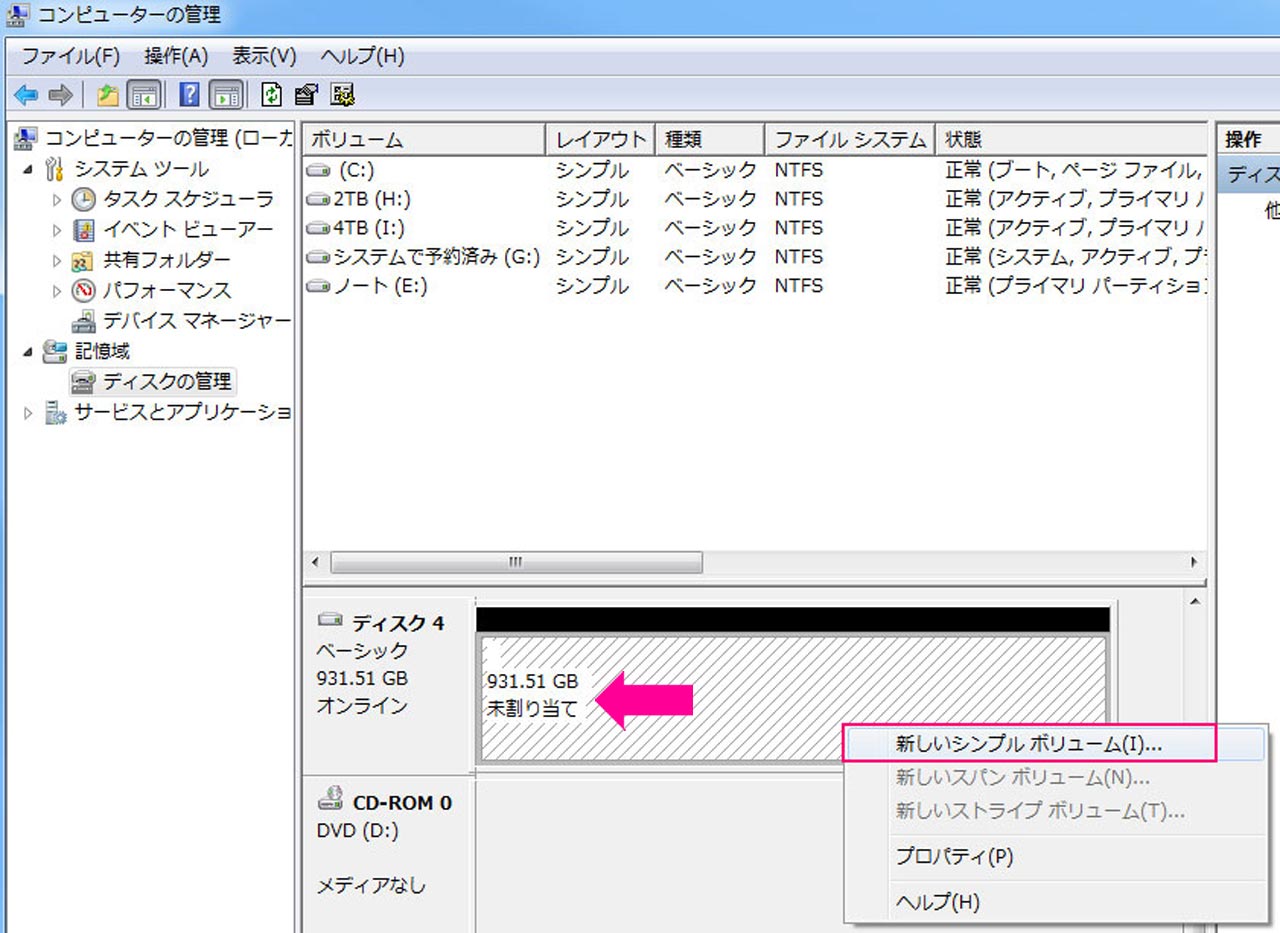
各領域で[ボリュームの削除]を実行すると、画像のようにHDD全体が[未割り当て]の領域になる。続いて、[未割り当て]と表示された領域を右クリックし、表示されたメニューから[新しいシンプル ボリューム]を選択する。
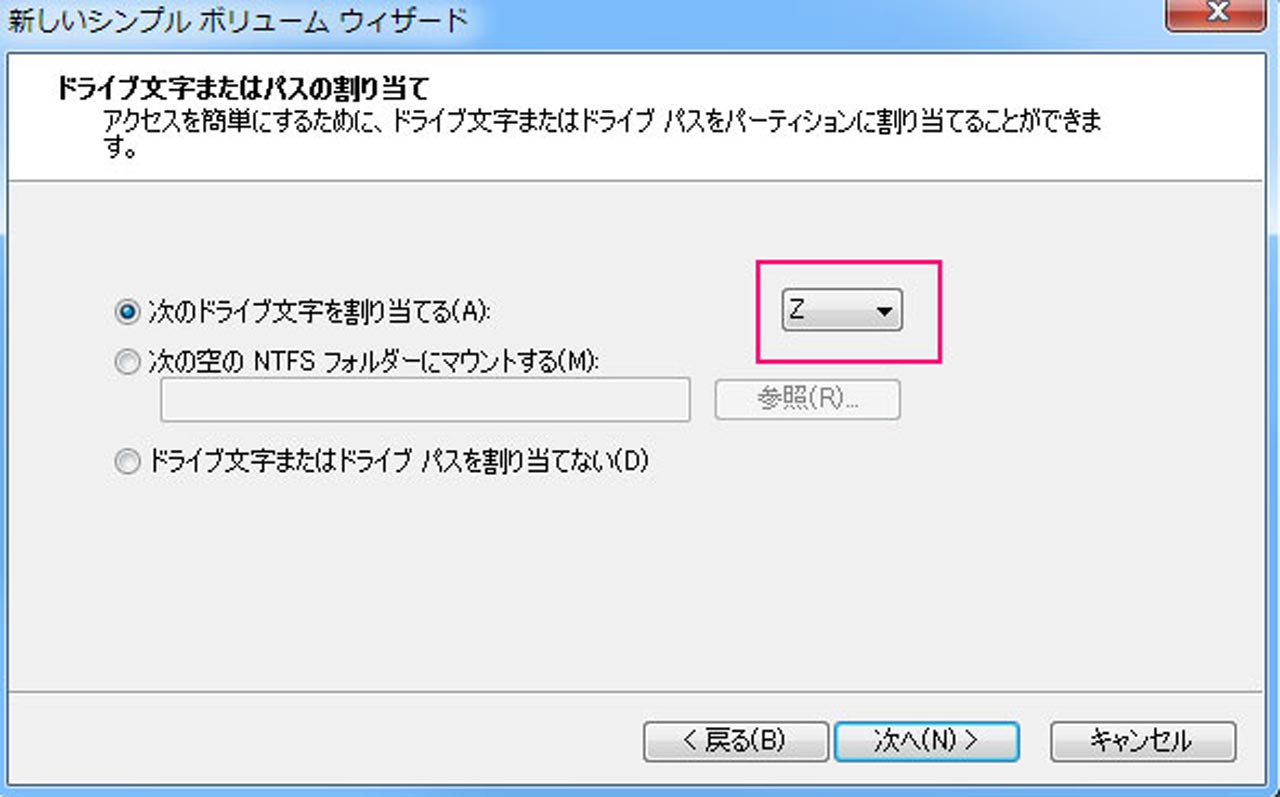
[新しいシンプル ボリューム]を選択するとウィザードが起動する。画面の案内に従ってボリュームサイズを設定し、ドライブ文字を割り当てた後、フォーマットを実行する。
画像ではドライブ文字に「Z」を割り当てている。ドライブ文字は任意のアルファベットを選択して問題ない。他のドライブで使用中の文字は選択できないため、使用可能なドライブ文字を割り当てればよい。
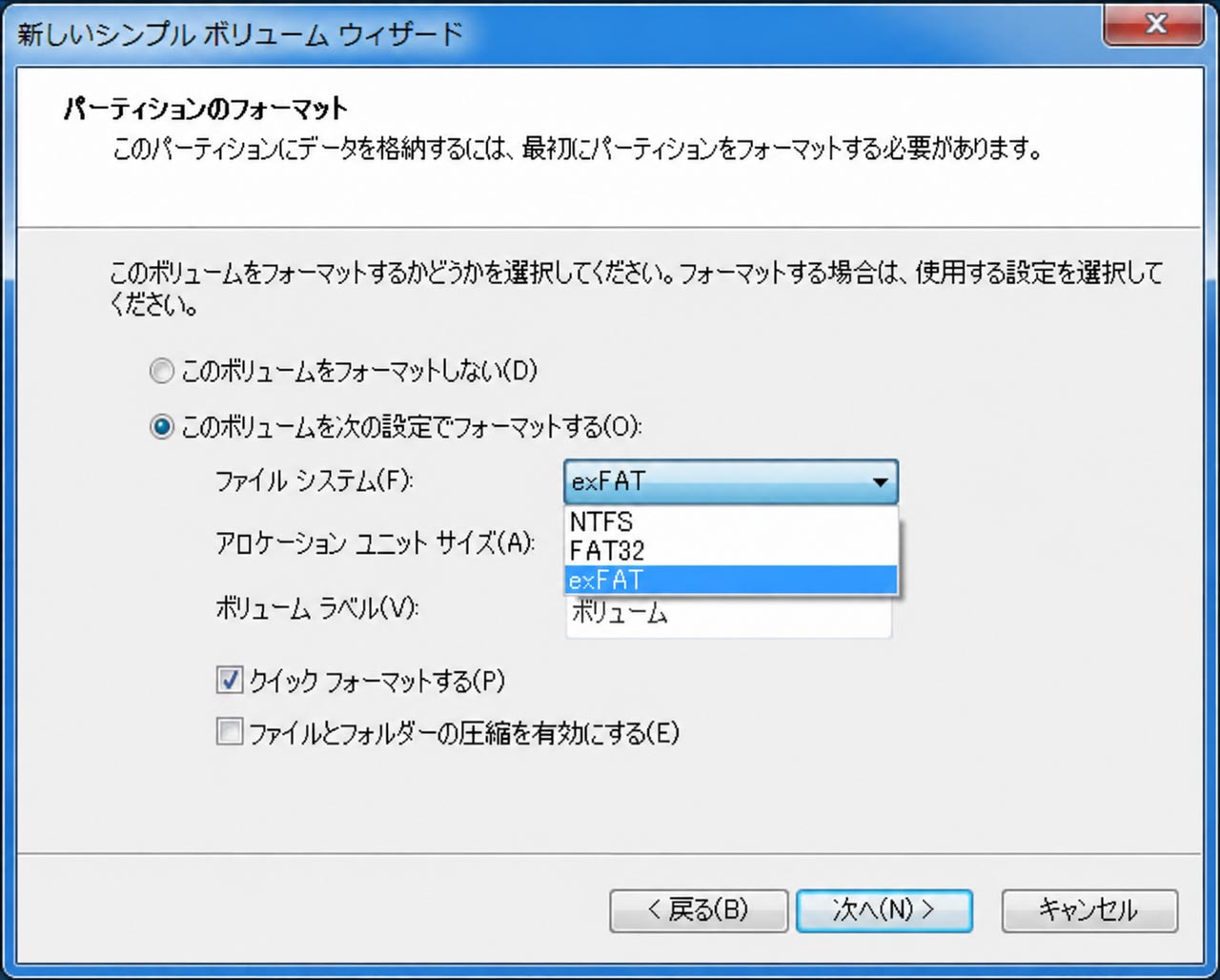
※この後のフォーマット設定について
私がこの記事を執筆した当時は、WindowsとMacの両方で外付けHDDを使用するため、次に表示されるフォーマット設定画面でファイルシステムを「FAT32」に設定していた。
当時のWindows標準機能では、1TBなど32GBを超える容量の外付けHDD全体をFAT32でフォーマットすることができなかった。 そのため、外付けHDD全体ではなく、32GB(32000MB)の領域だけを作成し、その領域をFAT32でフォーマットして使用していた。
現在(2026年)では、WindowsとMacの両方で使用する場合は、4GBを超えるファイルも保存できる「exFAT」を選択する方法が一般的である。一方、Windowsのみで使用する場合は、「NTFS」を選択すれば問題ない。
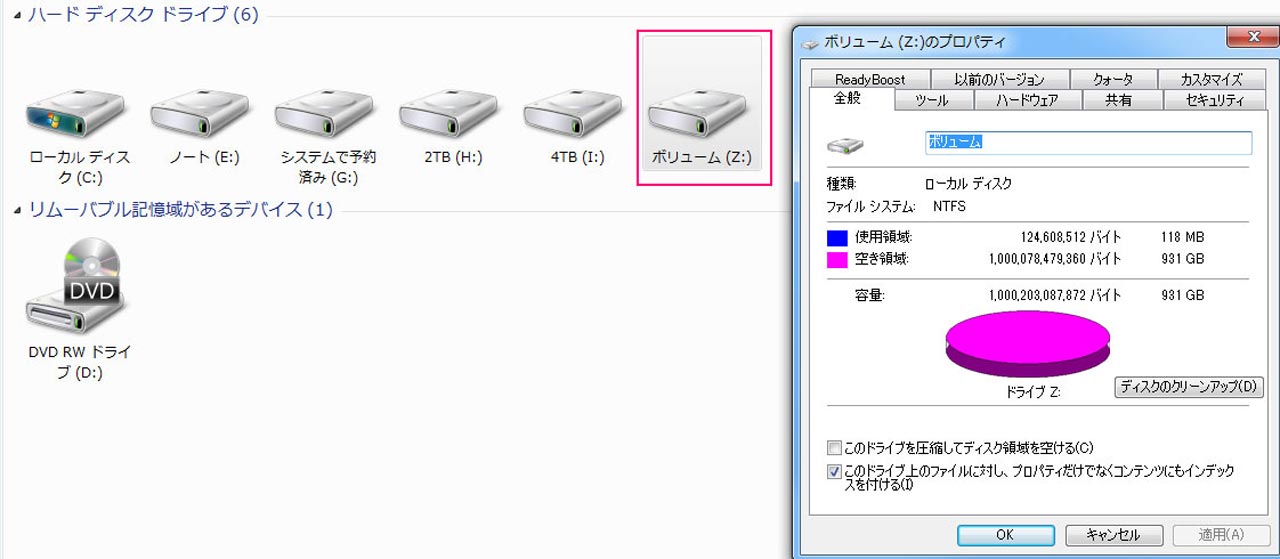
コメント